
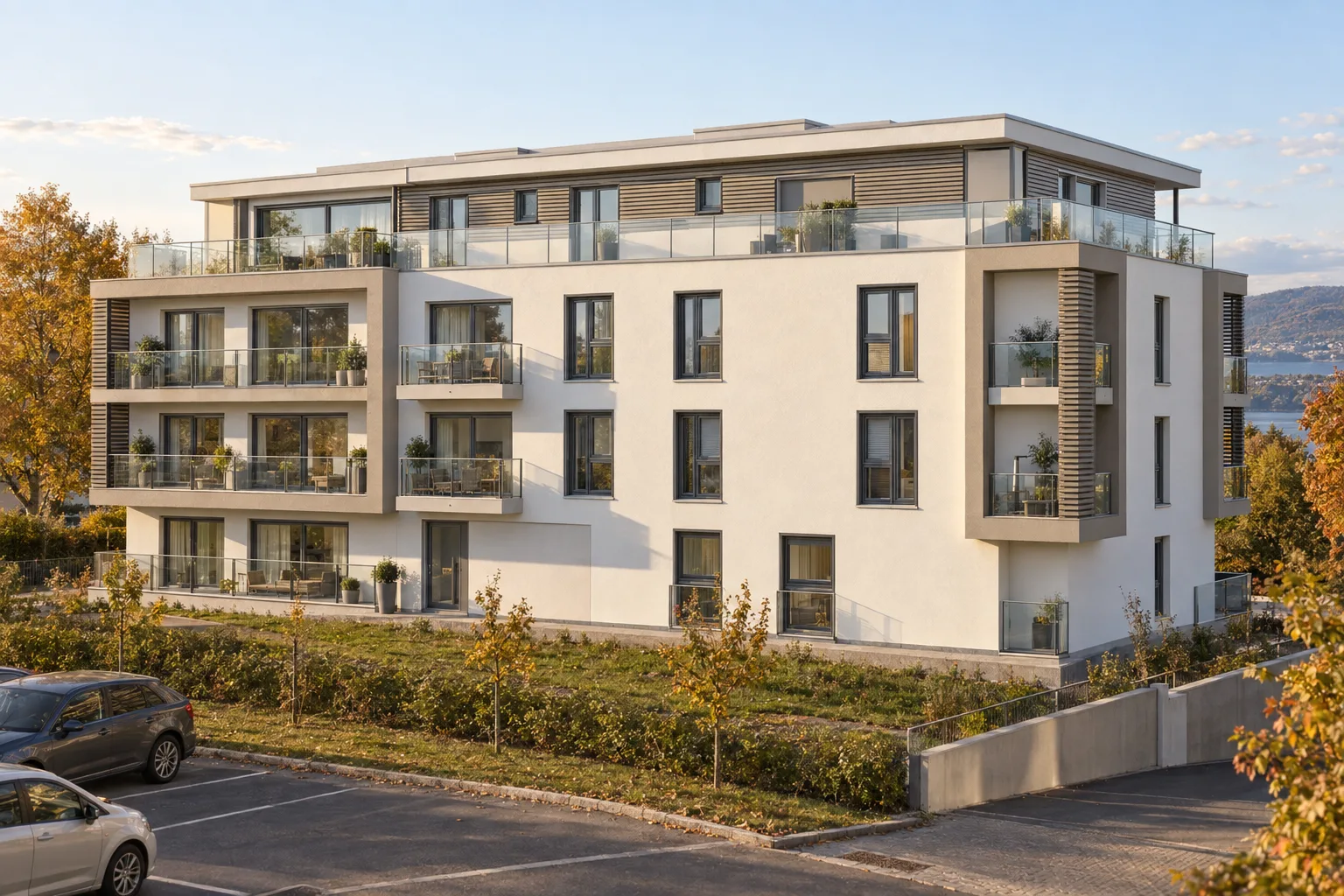
Extérieur
Choisissez votre bâtiment, votre prestation, les matériaux et les angles qui racontent votre architecture. Ajoutez les espaces extérieurs que vous souhaitez mettre en valeur.
LB Studio 3D · Logiciel ouvert à tous
Architecture est un logiciel de visualisation architecturale, ouvert à tous. Professionnels et particuliers, donnez vie à vos projets : choisissez vos matériaux, vos cadrages et vos ambiances pour créer des présentations qui font ressentir les lieux. Vous gardez la maîtrise de votre projet.
Pour les professionnels et les particuliers · un compte client est nécessaire pour utiliser le logiciel.
À partir de 199 € HT
Un logiciel pensé pour vous : vos visuels en moins de 10 minutes, très facile à utiliser, avec un coup de pouce de l’IA.
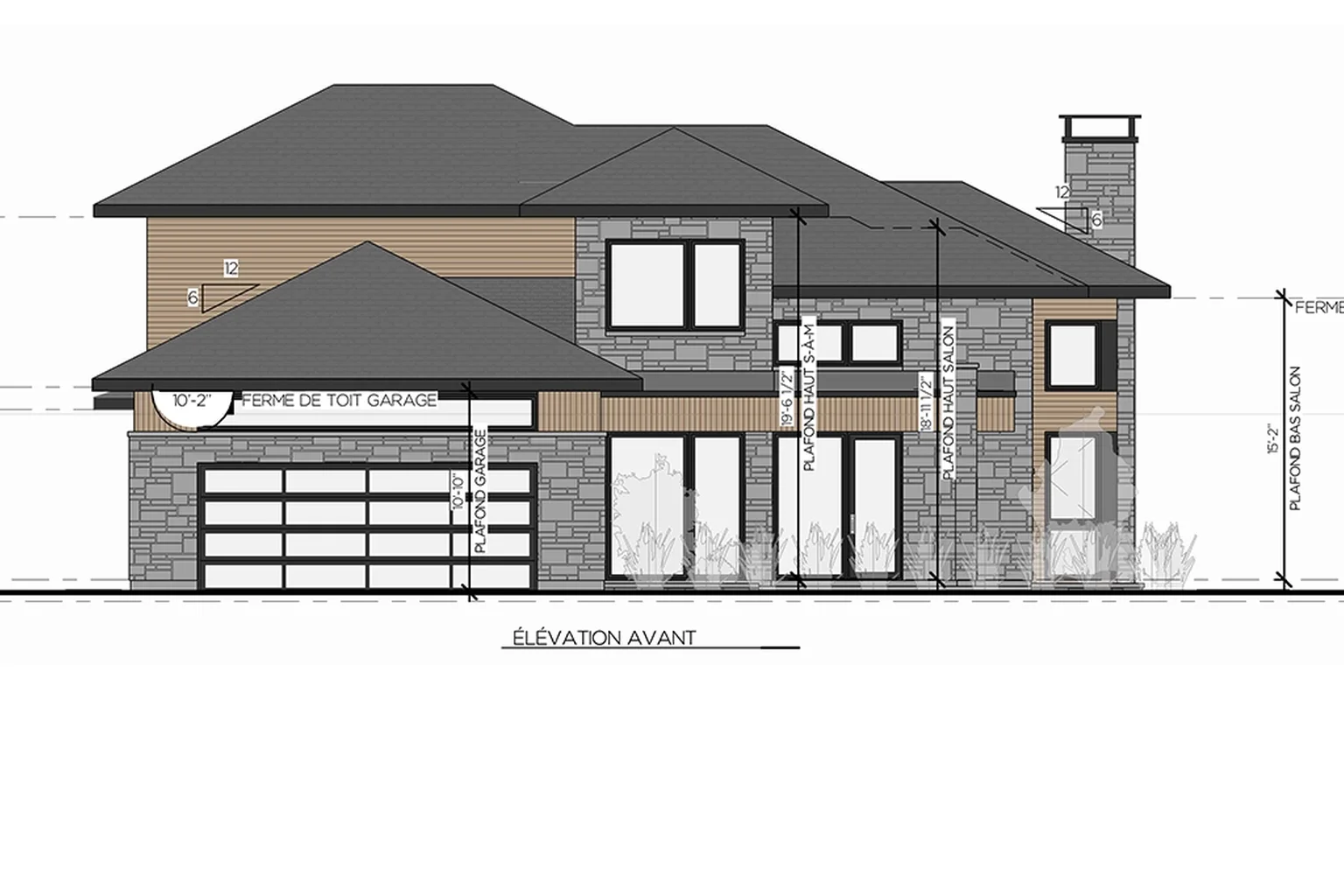
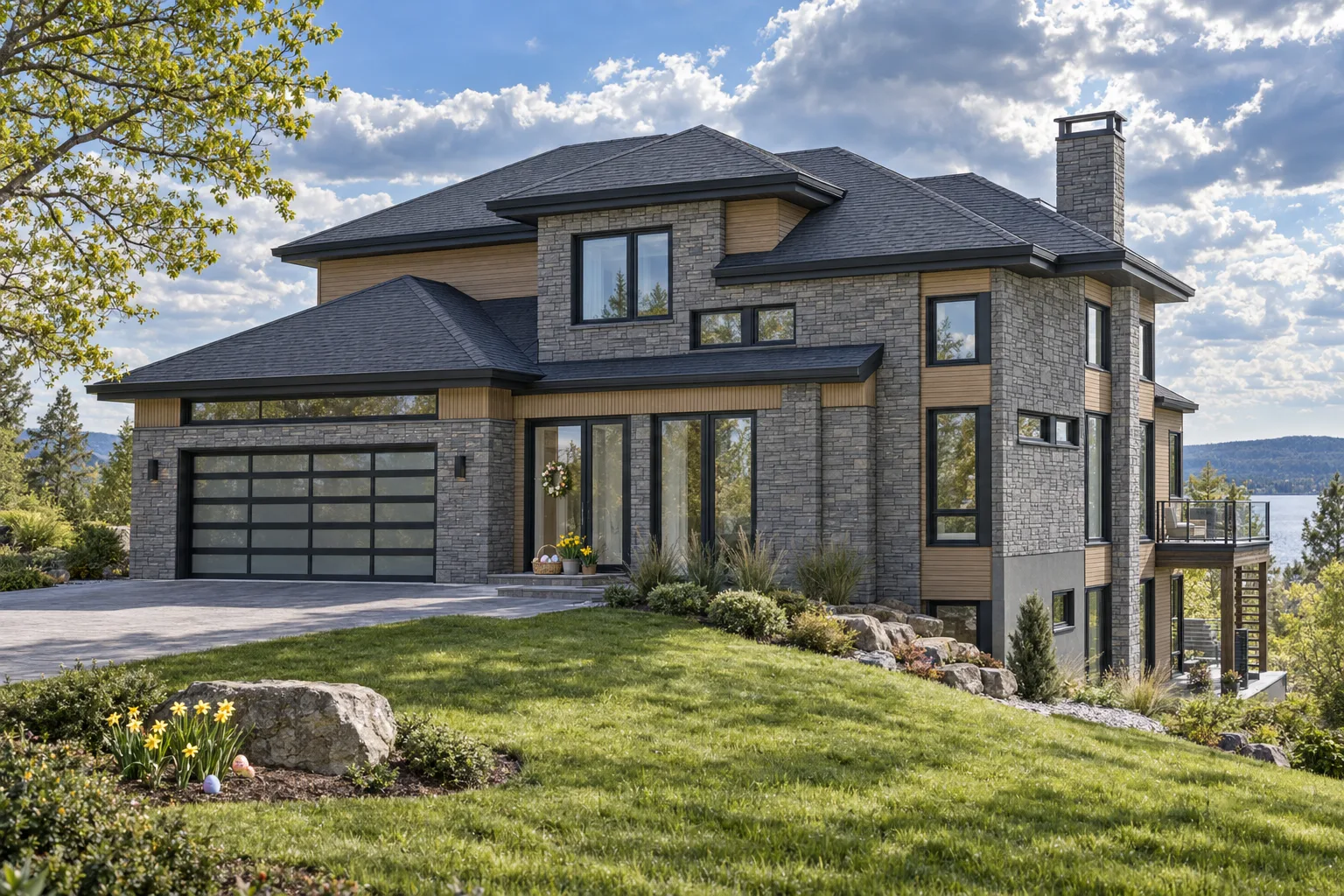 Votre planLe rendu
← Glissez pour comparer · élévation avant fournie par le client / image livrée par Architecture
Construction neuve, rénovation, isolation extérieure ou aménagement : présentez votre projet avec des matériaux réalistes, des cadrages choisis et une ambiance qui lui ressemble.
Choisissez votre bâtiment, votre prestation, les matériaux et les angles qui racontent votre architecture. Ajoutez les espaces extérieurs que vous souhaitez mettre en valeur.
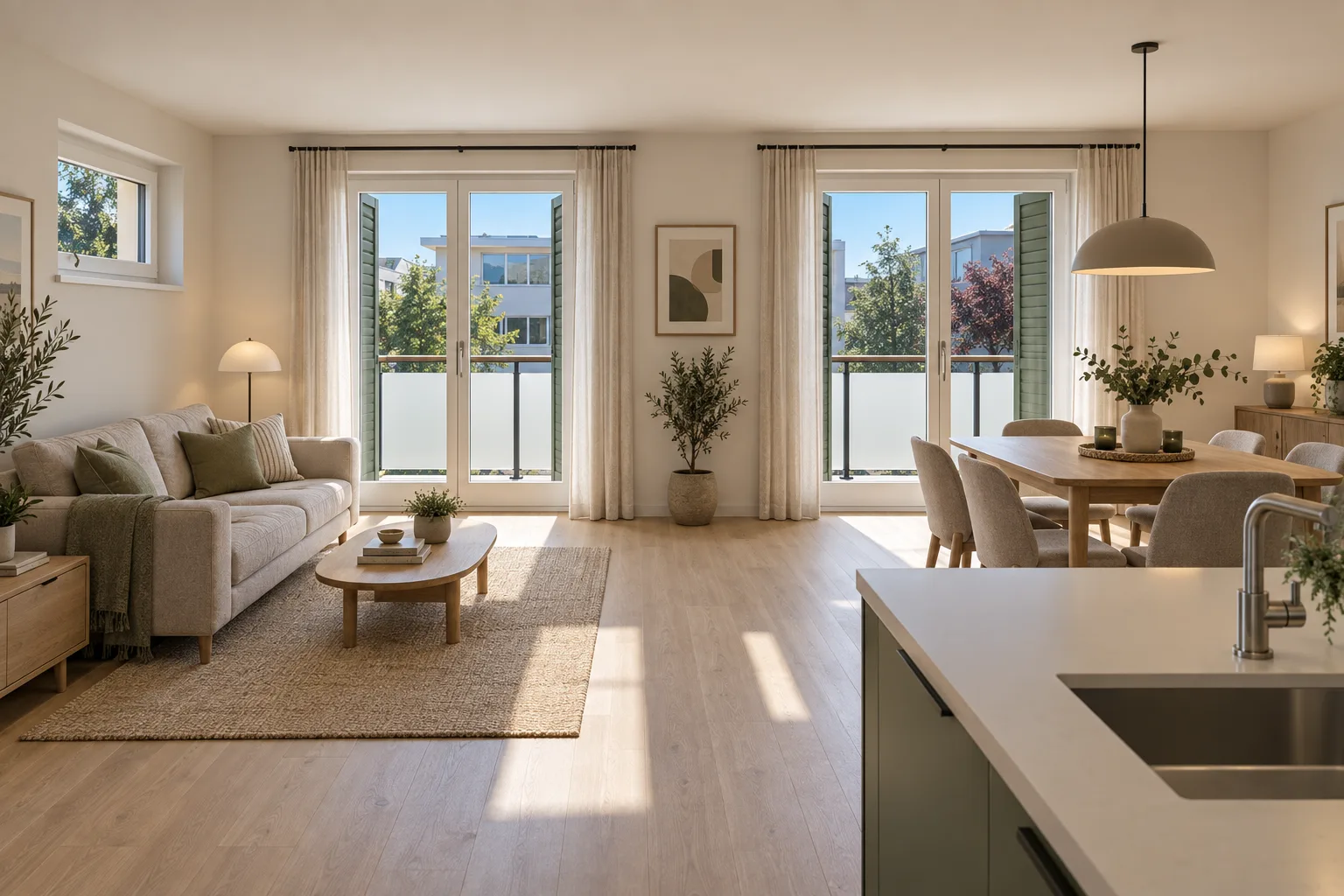
Préparez vos pièces, leurs matériaux, leurs couleurs et leur mobilier. Cadrez chaque espace selon les vues dont vous avez besoin.
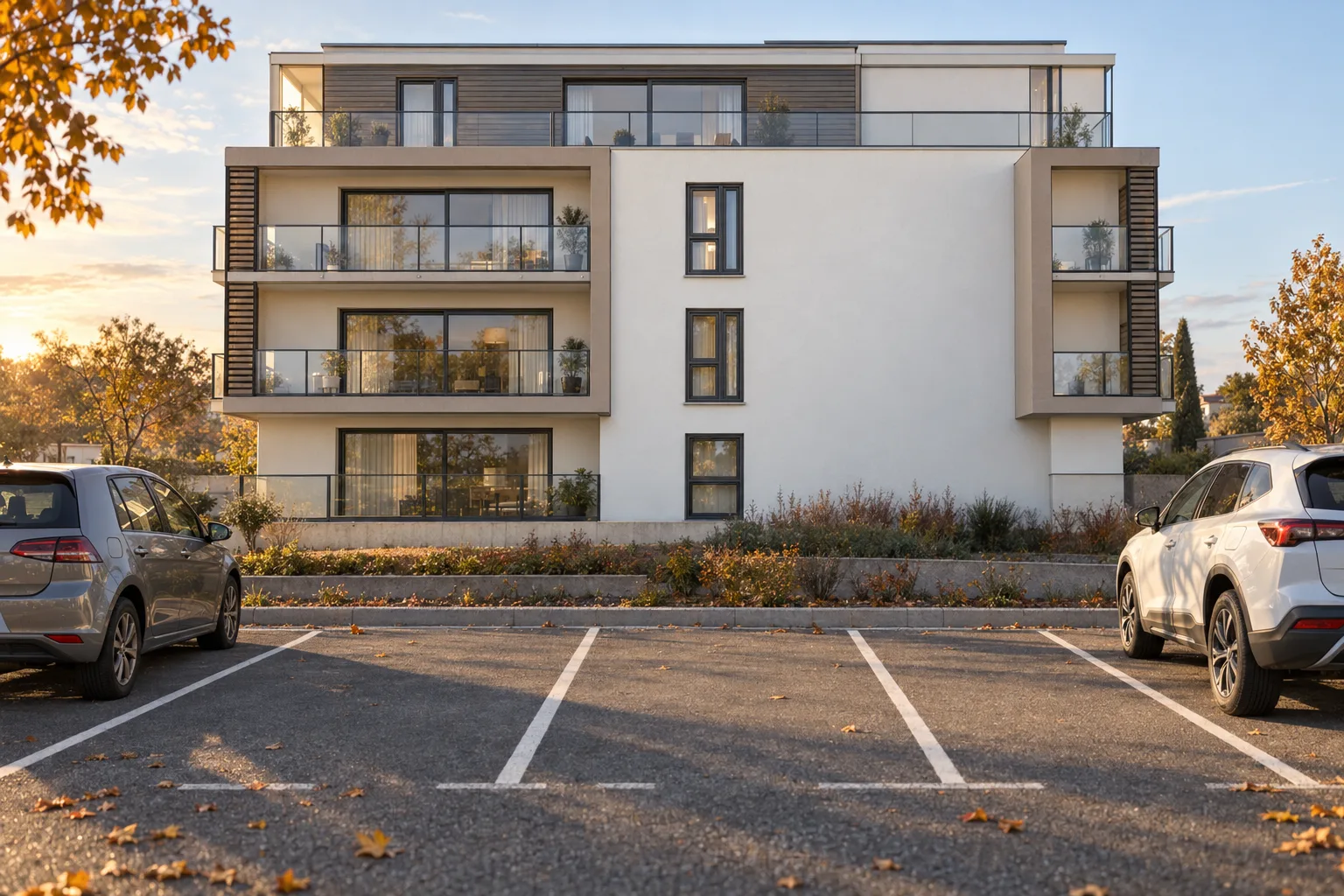
Lumière, saison et atmosphère : une image accueillante, sereine ou spectaculaire, en accord avec votre projet et vos choix.
Exemples réels
À gauche, ce que le client a déposé. À droite, ce qu'il a reçu. Cliquez sur une image pour l'agrandir.
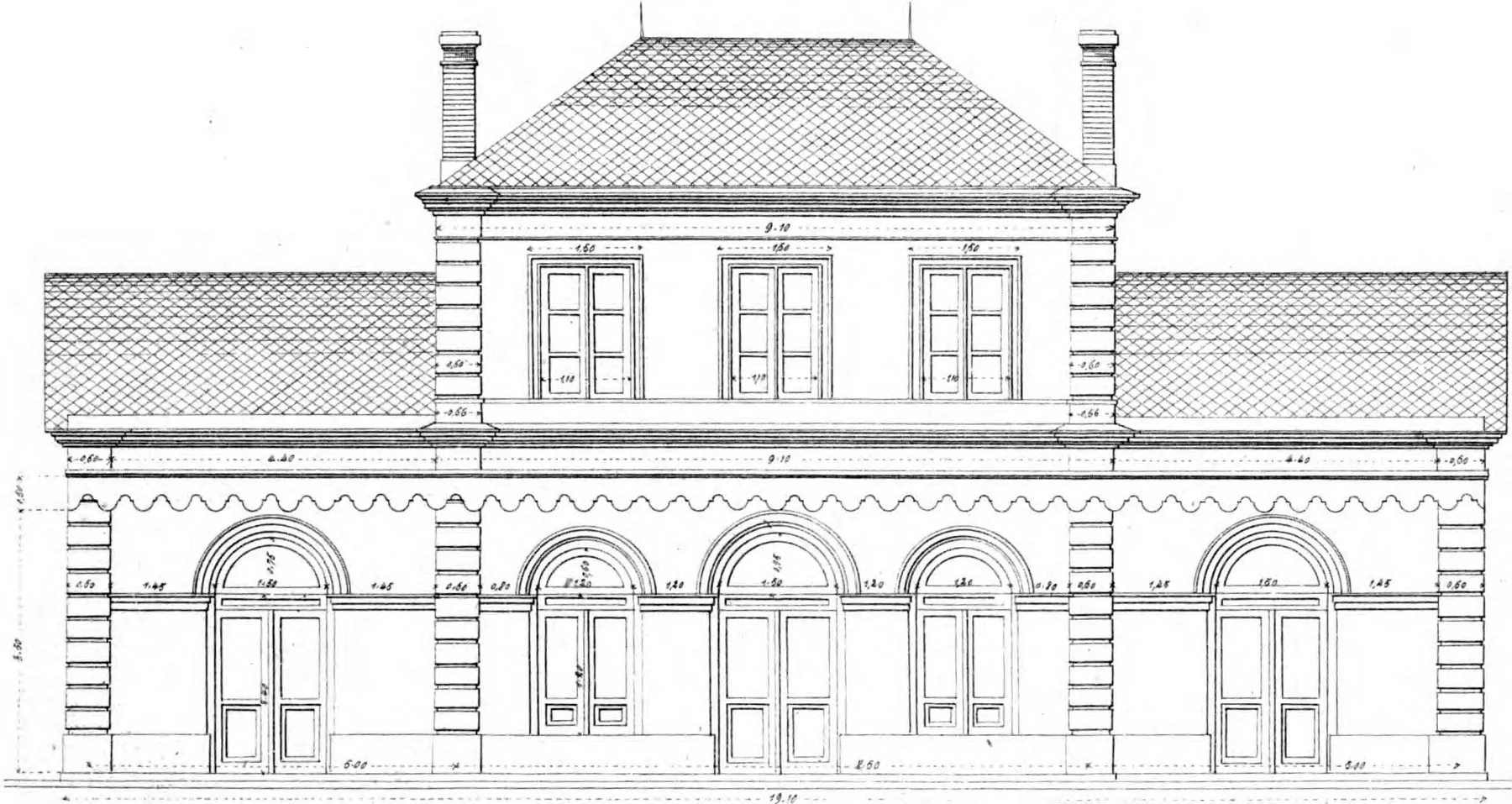
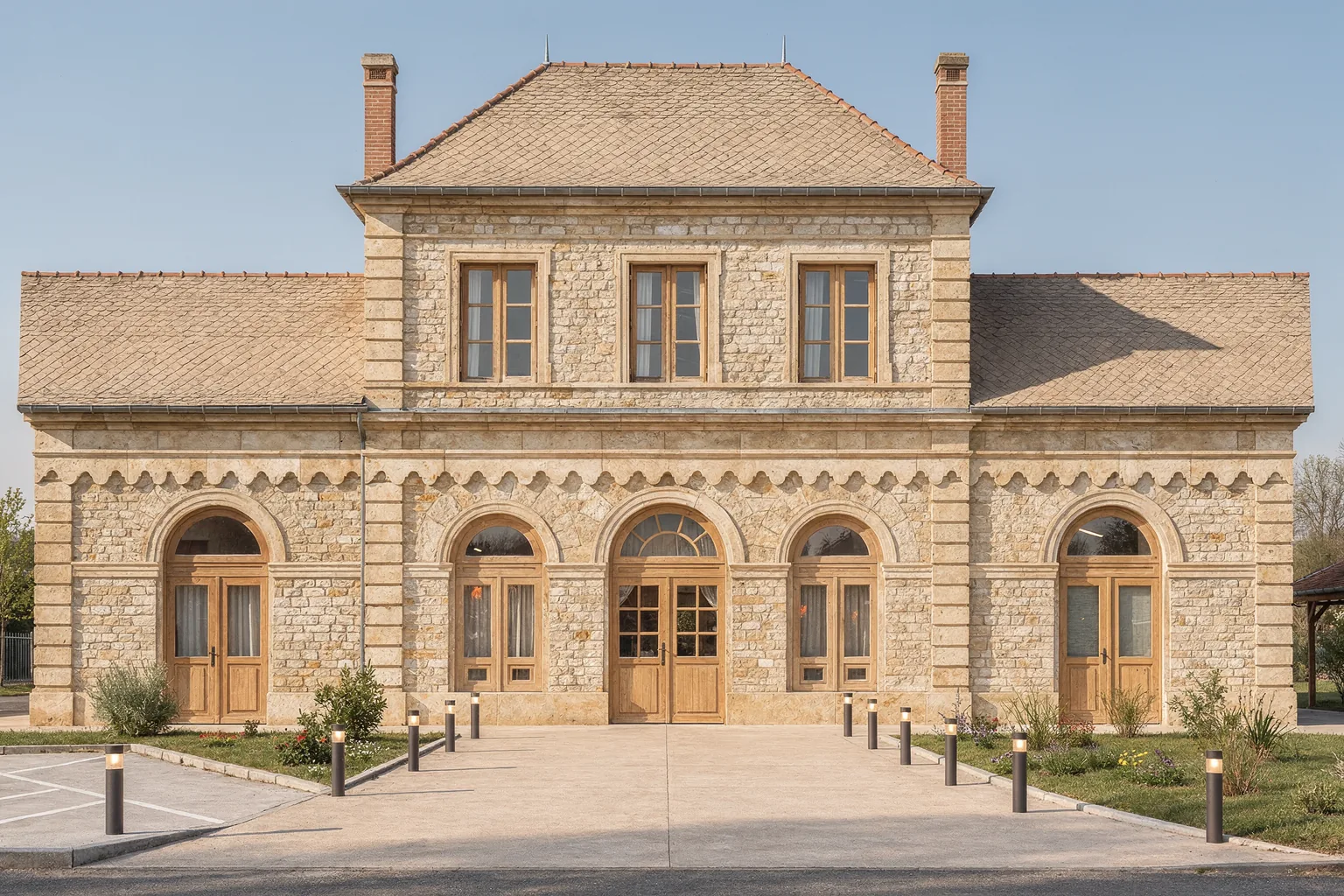 Votre planLe rendu
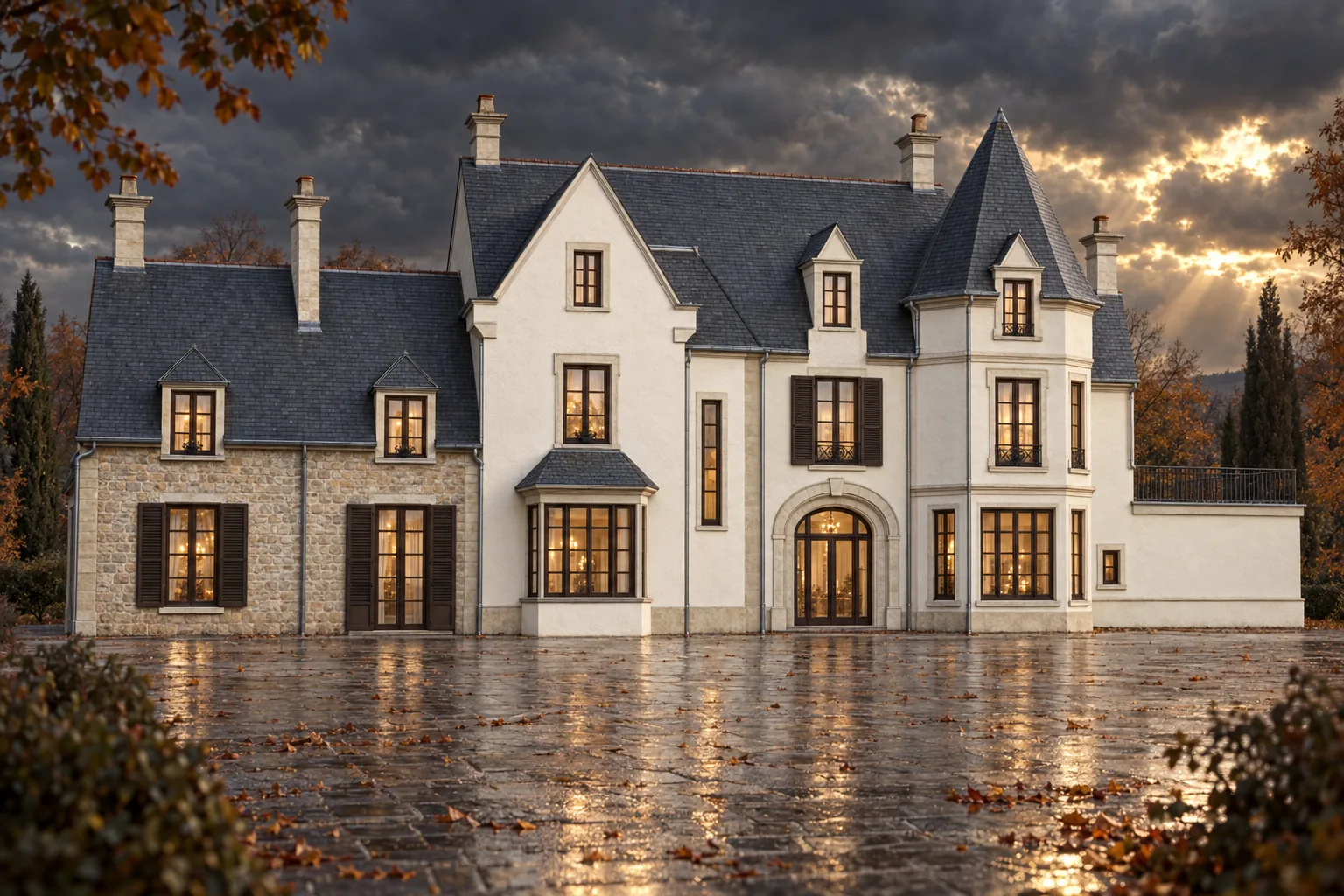
← Glissez pour comparer · élévation de 1857 déposée / image livrée par Architecture
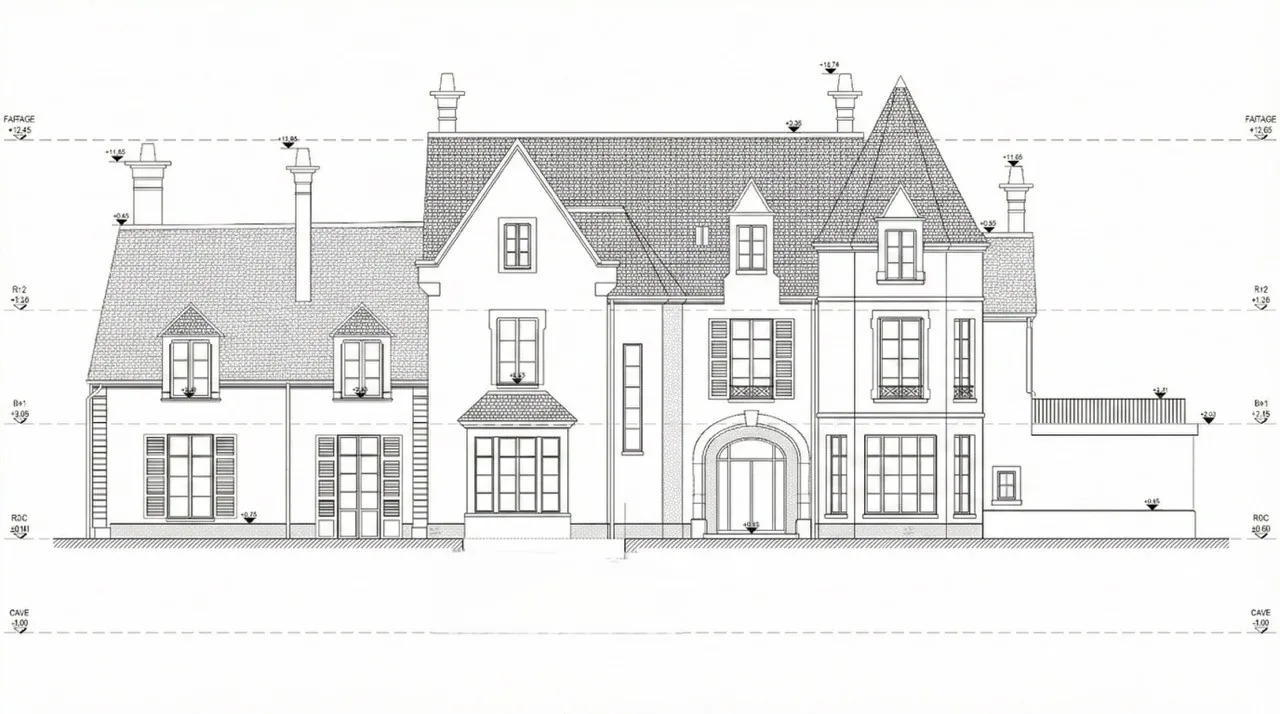
 Votre planLe rendu
← Glissez pour comparer · élévation fournie par le client / image livrée par Architecture
 Votre planLe rendu
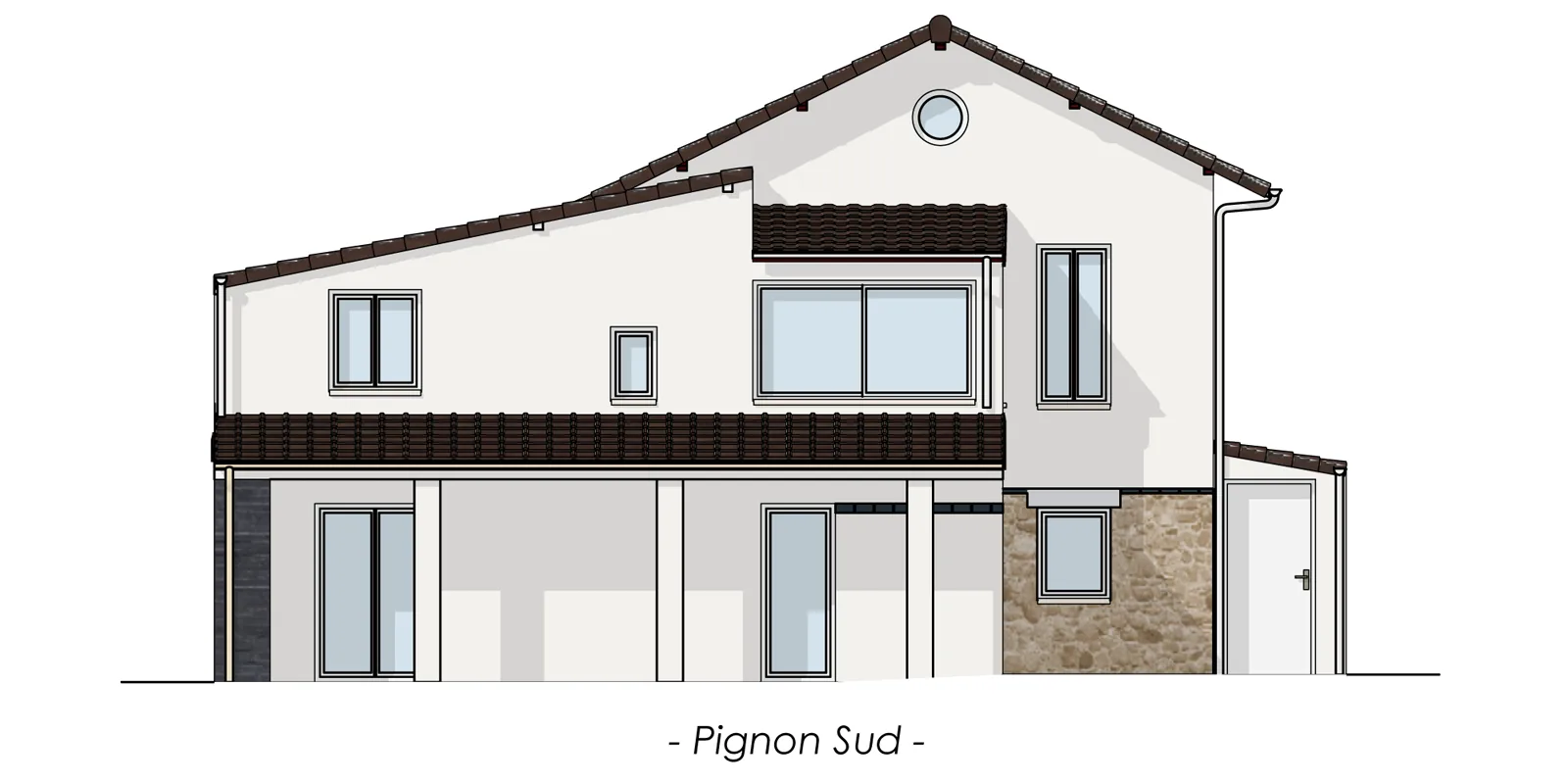
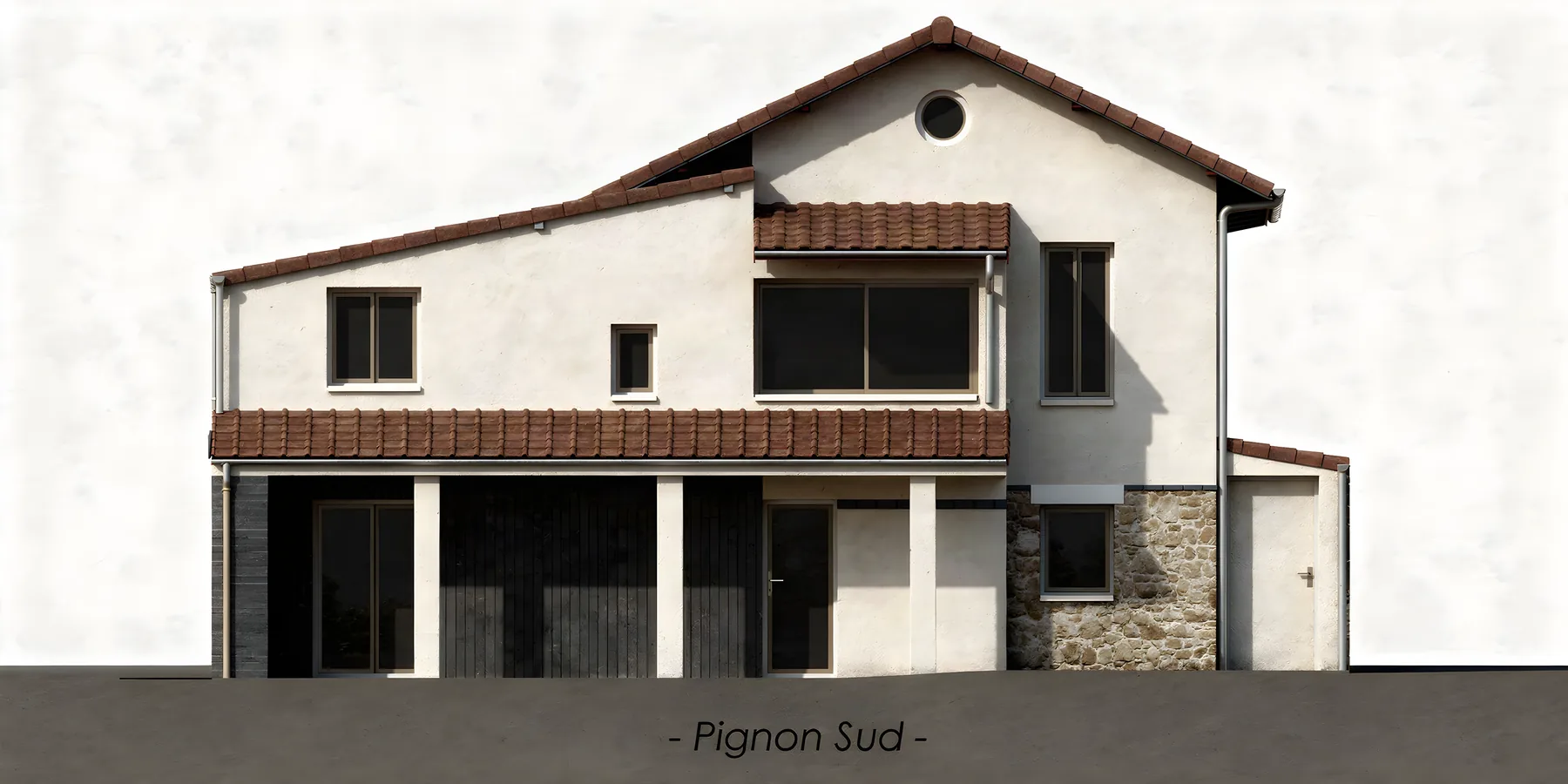
← Glissez pour comparer · élévation du pignon sud fournie par le client / image livrée par Architecture
 Votre planLe rendu
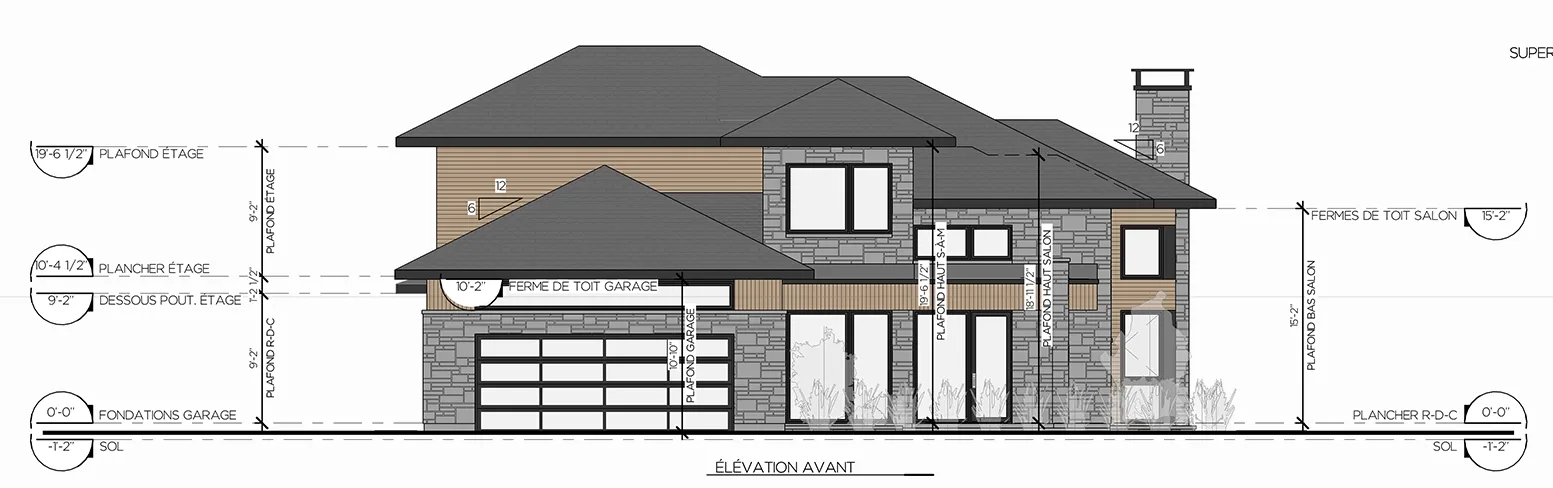
← Glissez pour comparer · élévation avant fournie par le client / image livrée par Architecture
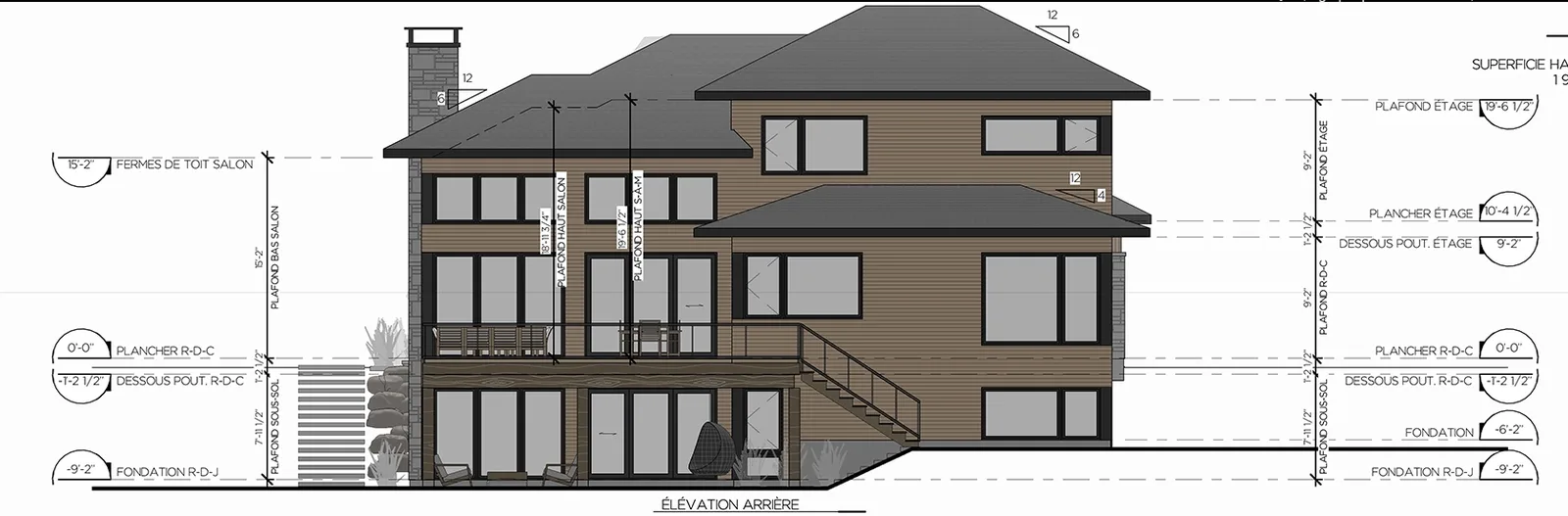
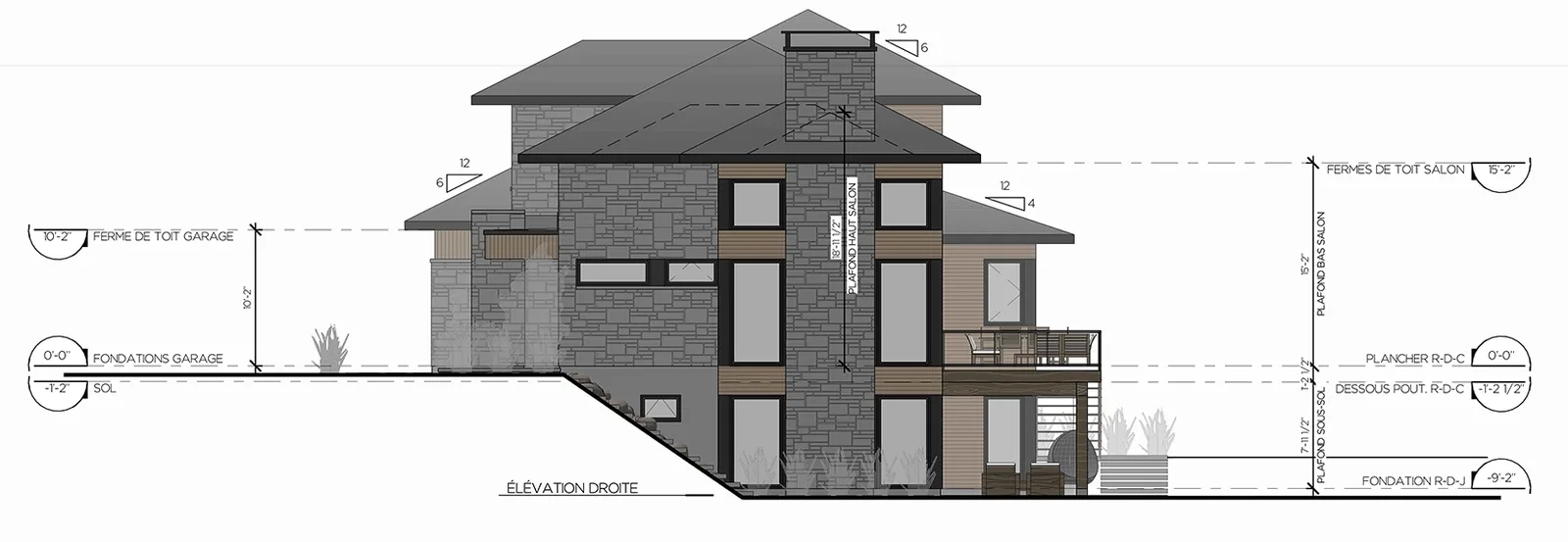
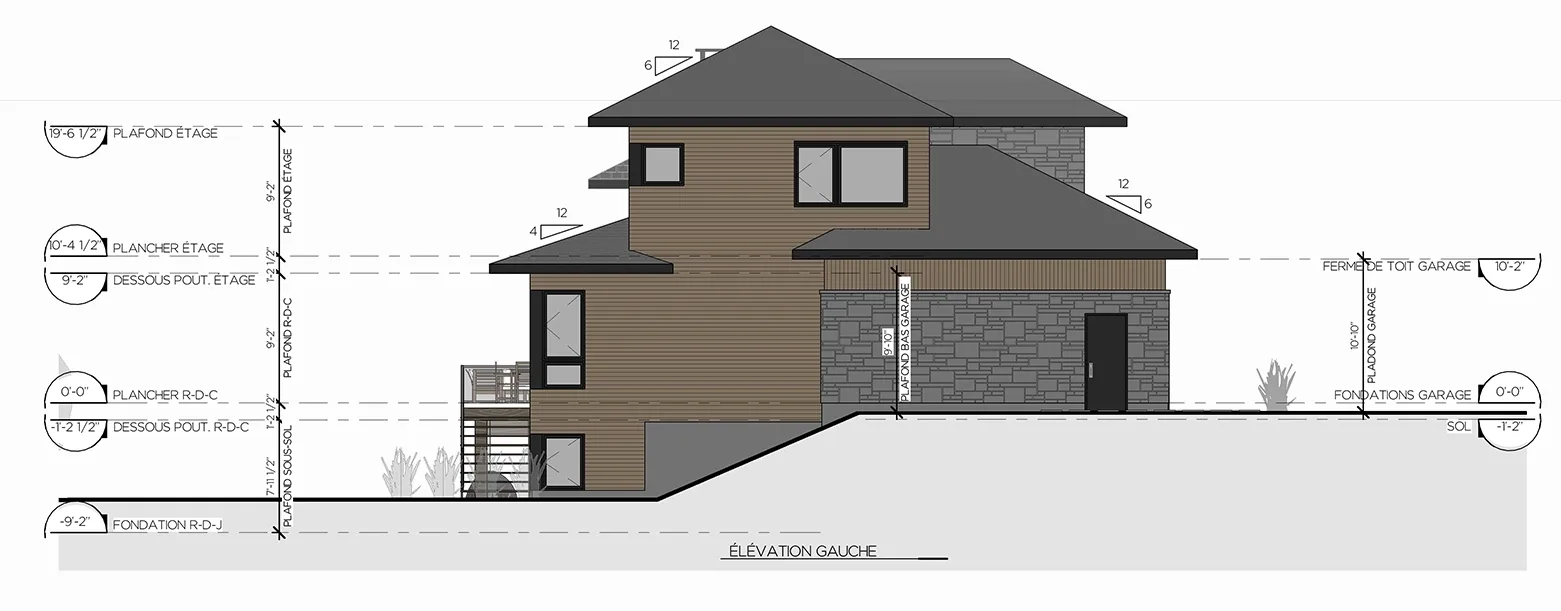
Pierre grise, bardage bois, toiture en croupe et porte de garage vitrée : les matériaux lus sur les élévations sont repris dans l'image, sur un terrain en pente avec vue sur le lac.
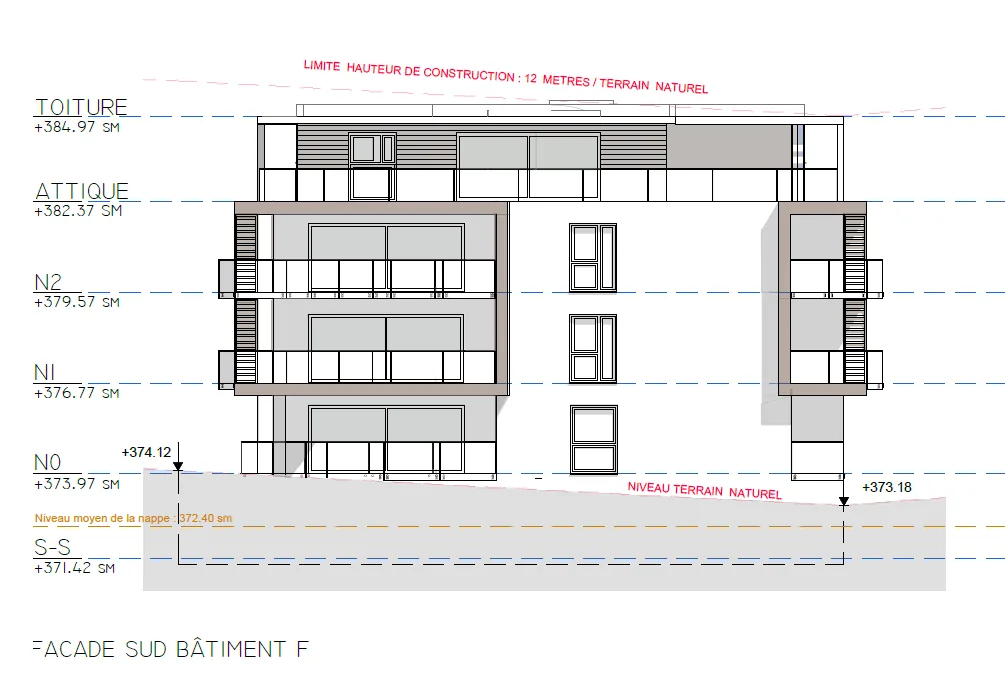
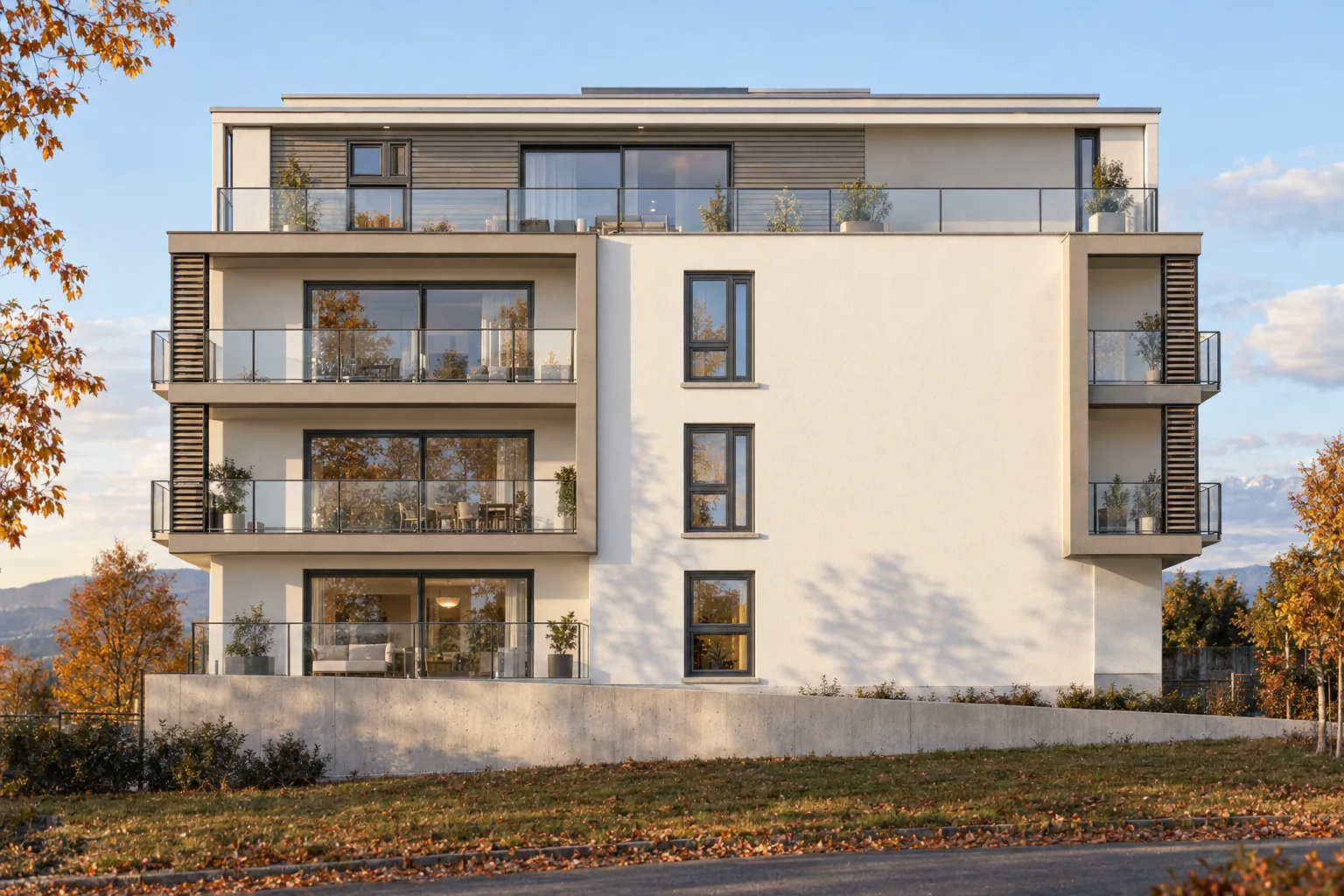 Votre planLe rendu
← Glissez pour comparer · façade sud fournie par le client / image livrée par Architecture
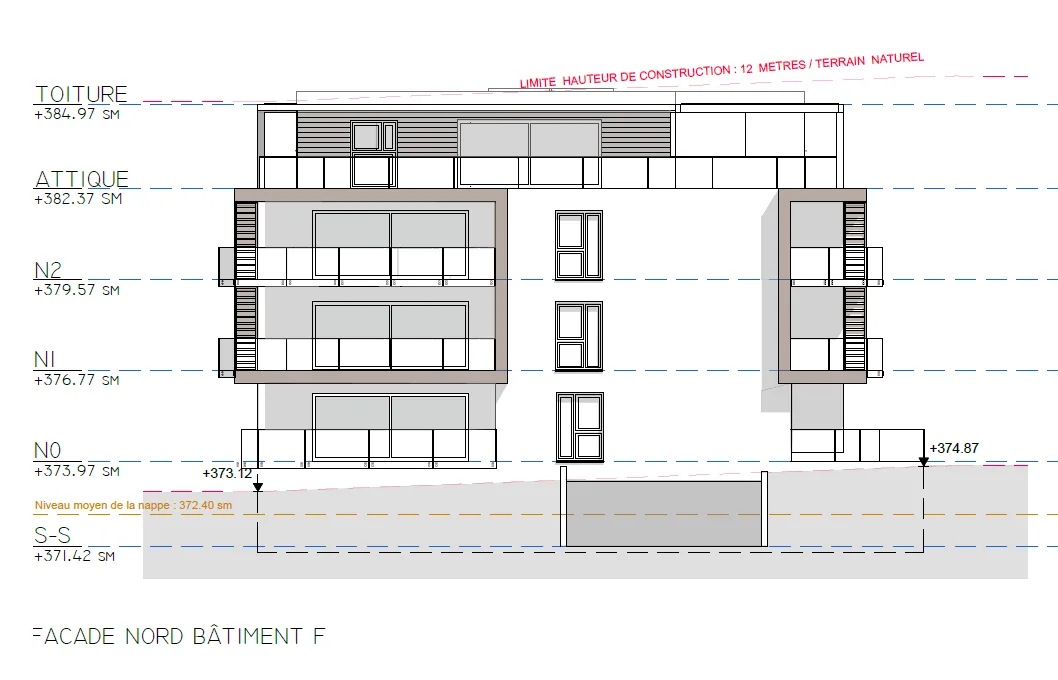
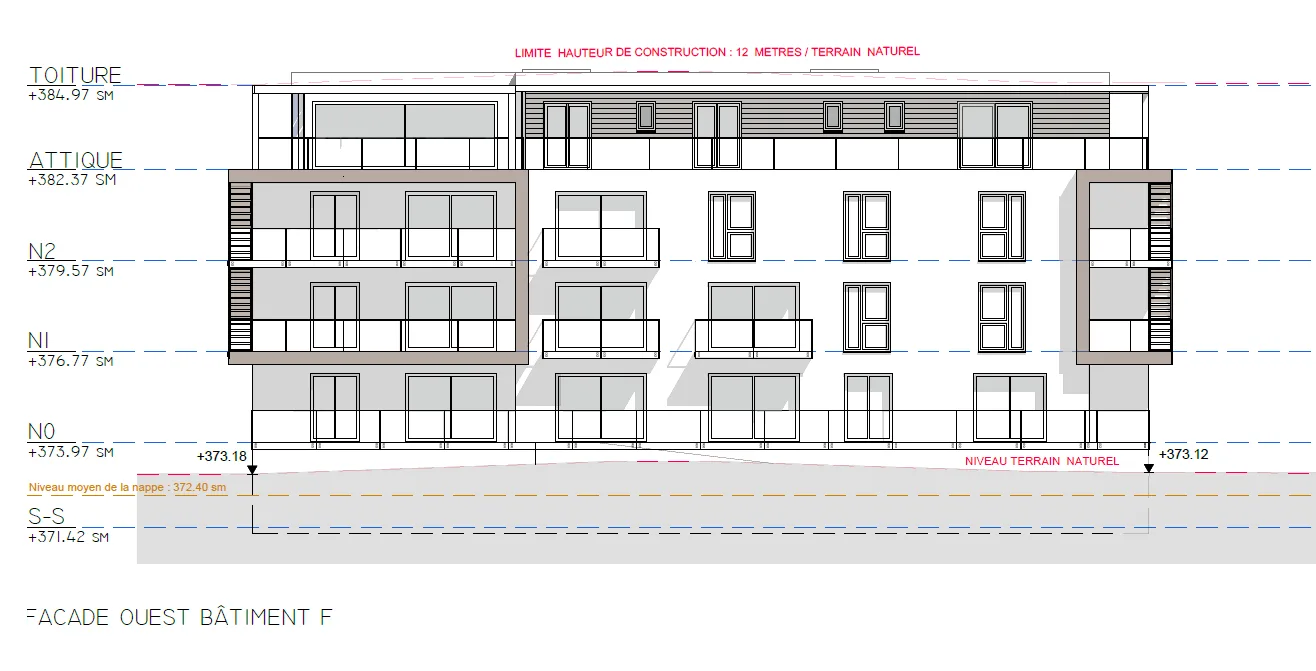
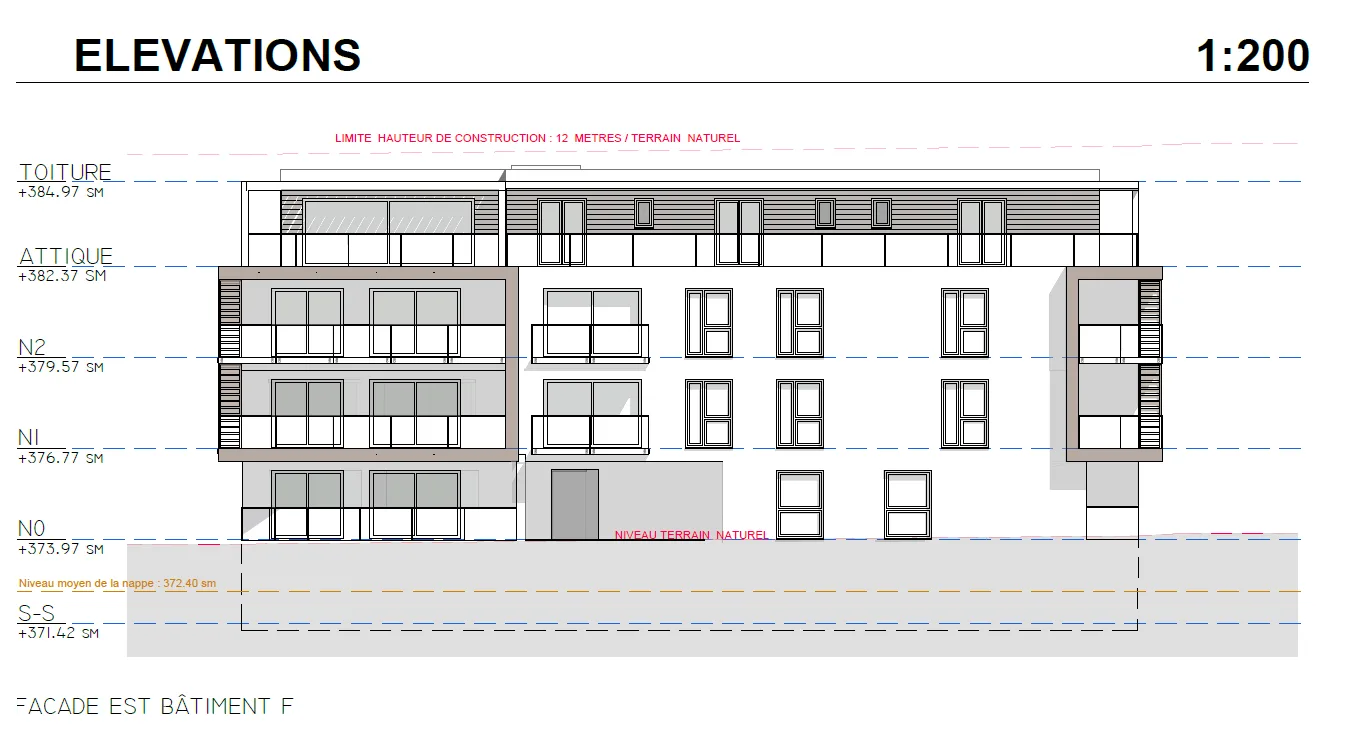
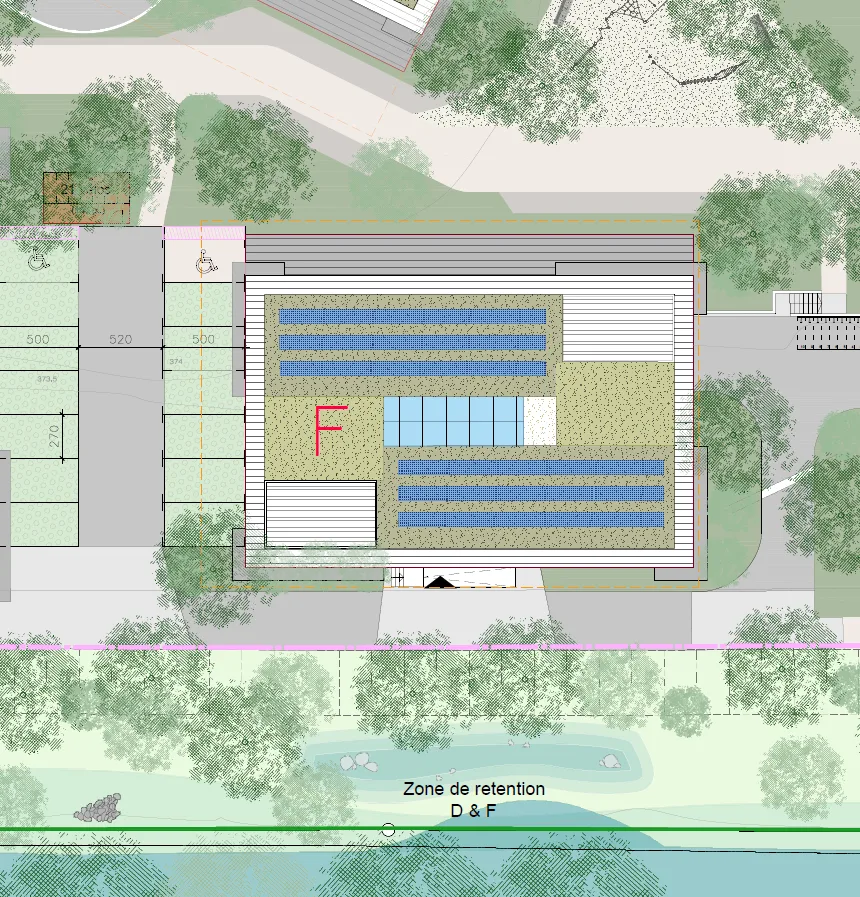
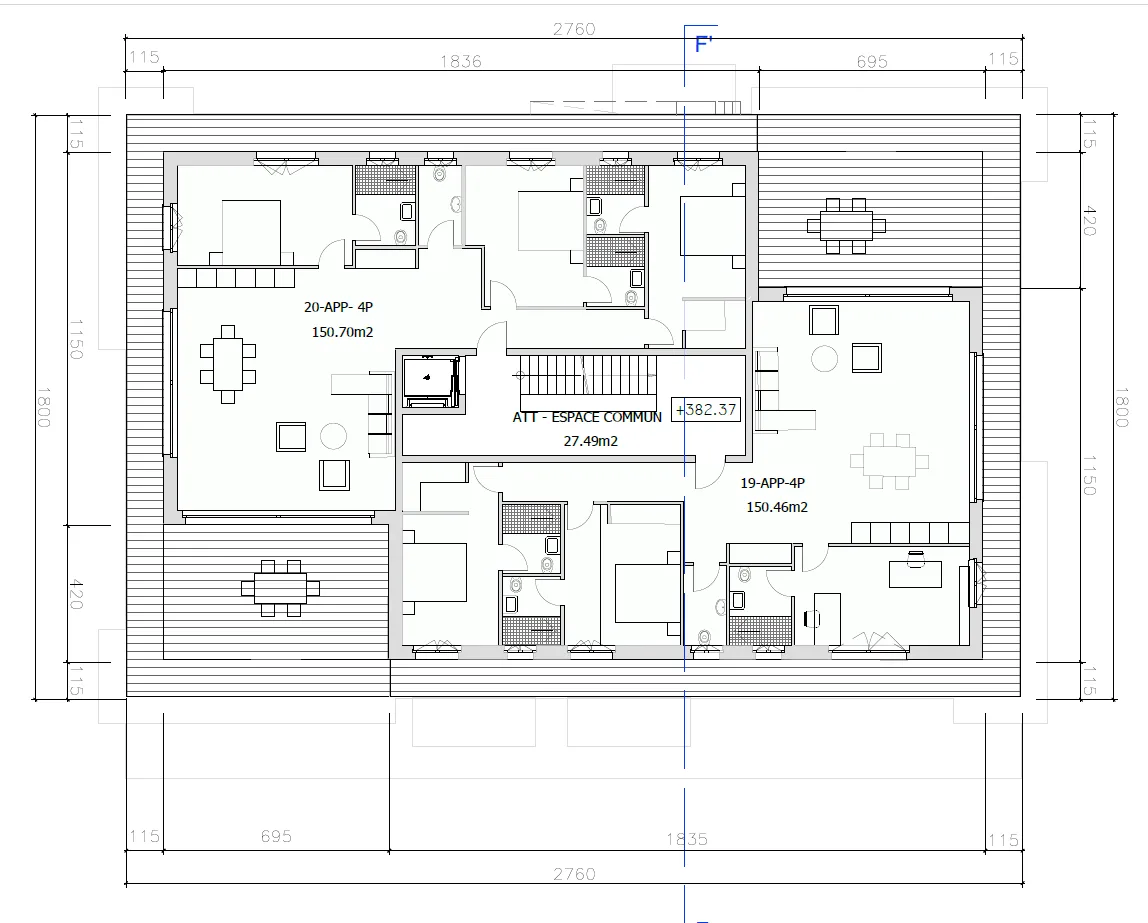
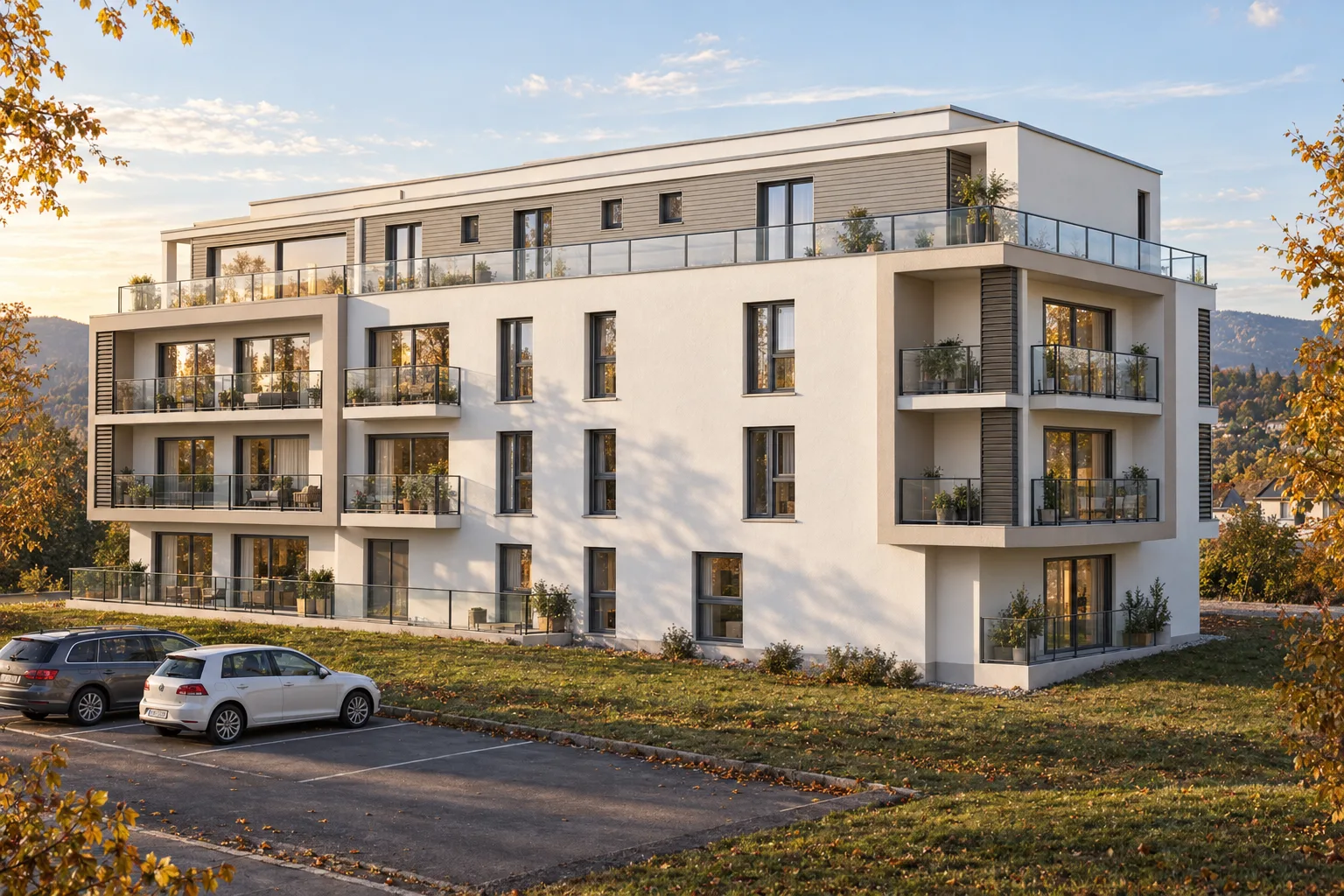
Quatre niveaux et un attique (N0 +373.97 à toiture +384.97), loggias habillées, garde-corps verre : la hauteur limite de 12 m et le terrain naturel des façades sont respectés dans les vues.
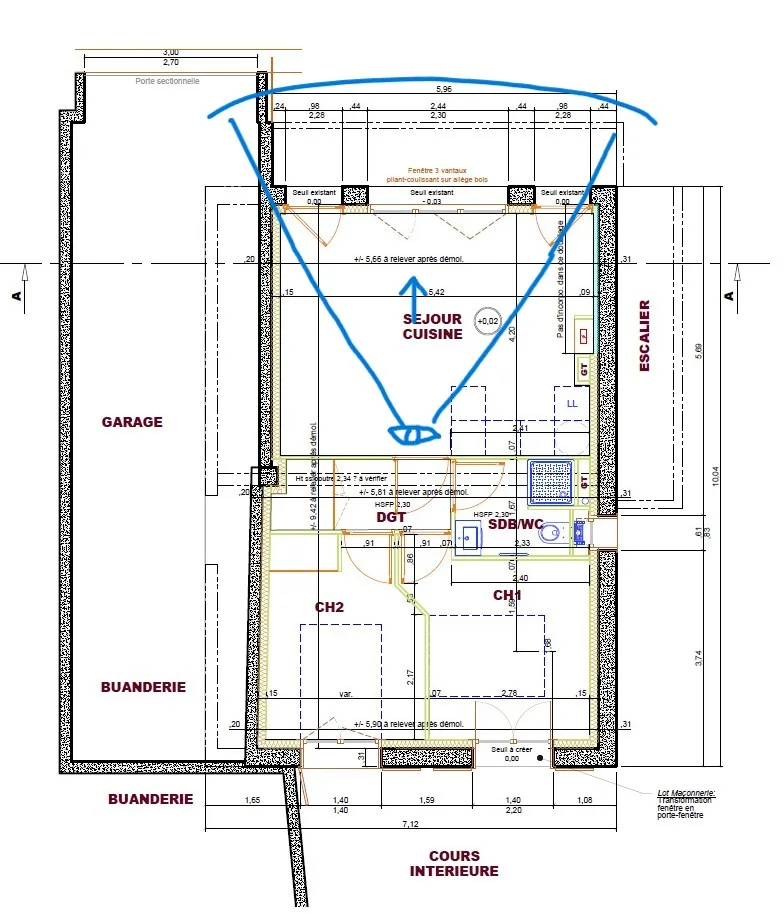
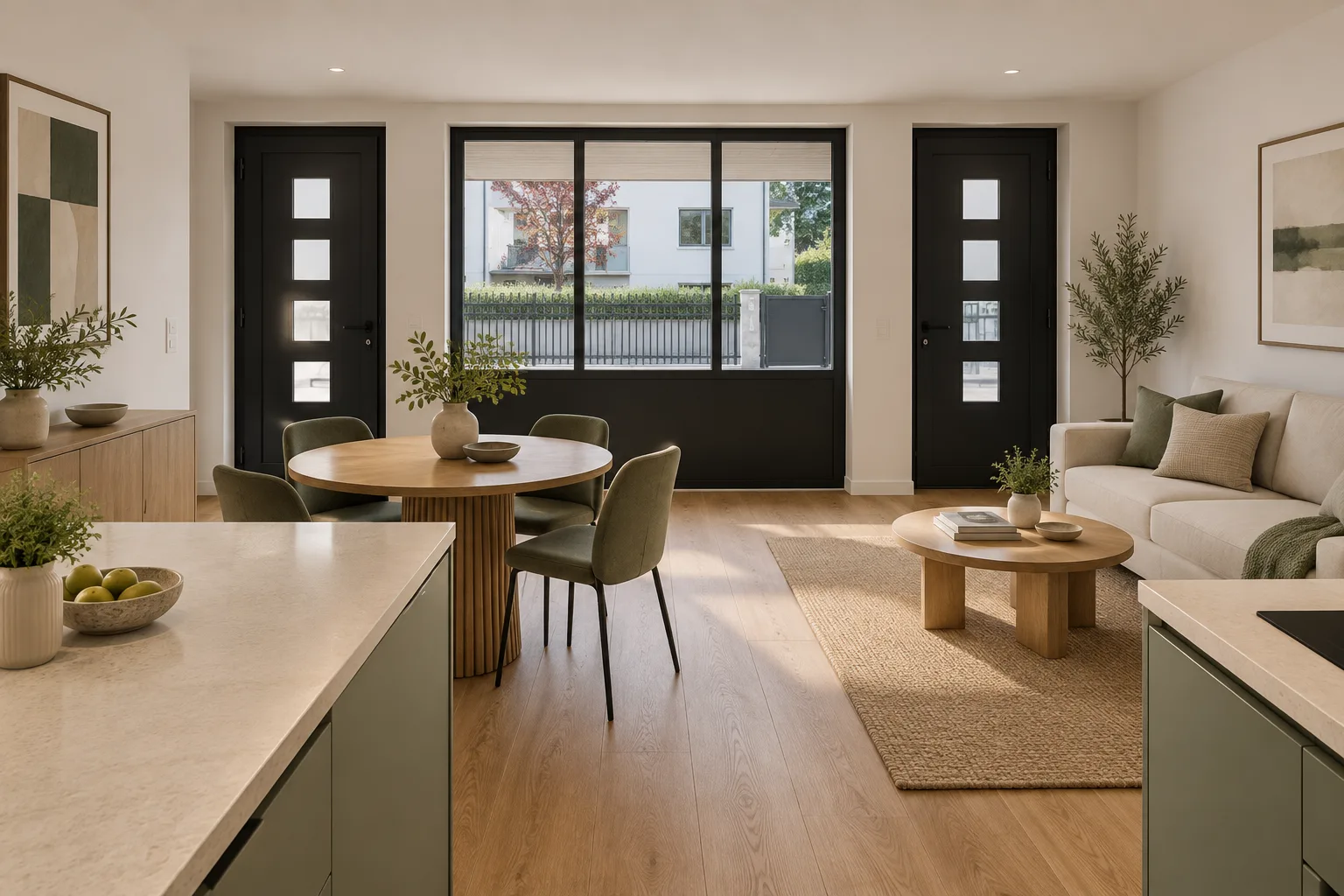 Votre planLe rendu
← Glissez pour comparer · plan et caméra fournis par le client / image livrée par Architecture
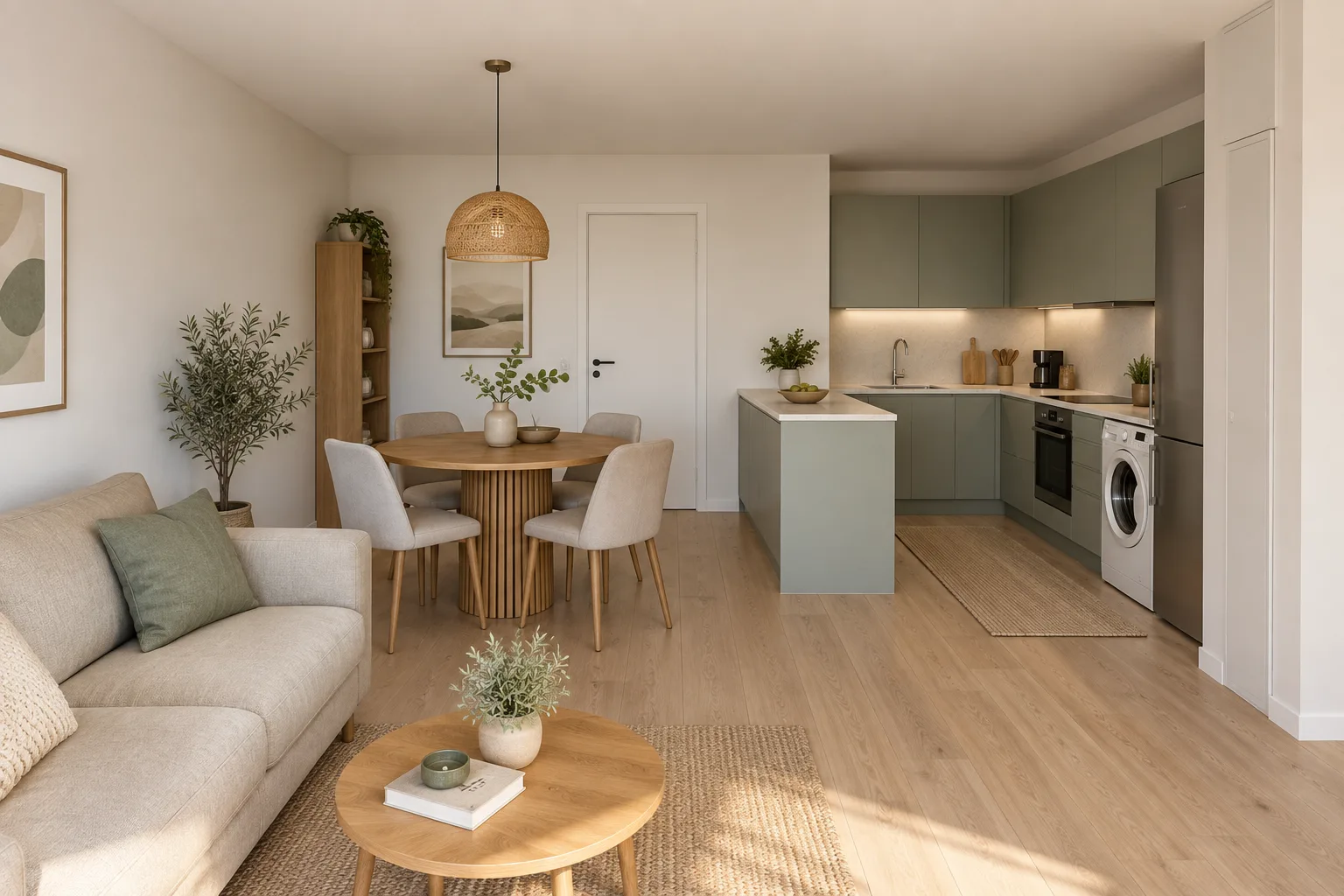
Un simple trait sur le plan suffit pour indiquer d'où regarder. Même palette sauge et chêne clair sur toutes les vues pour un dossier cohérent.
Le tutoriel · vos premiers pas dans le logiciel
Suivez ces repères dans le logiciel. Vos sélections sont enregistrées au fil de l'avancement. Vous pouvez donc vous arrêter à tout moment et reprendre plus tard.
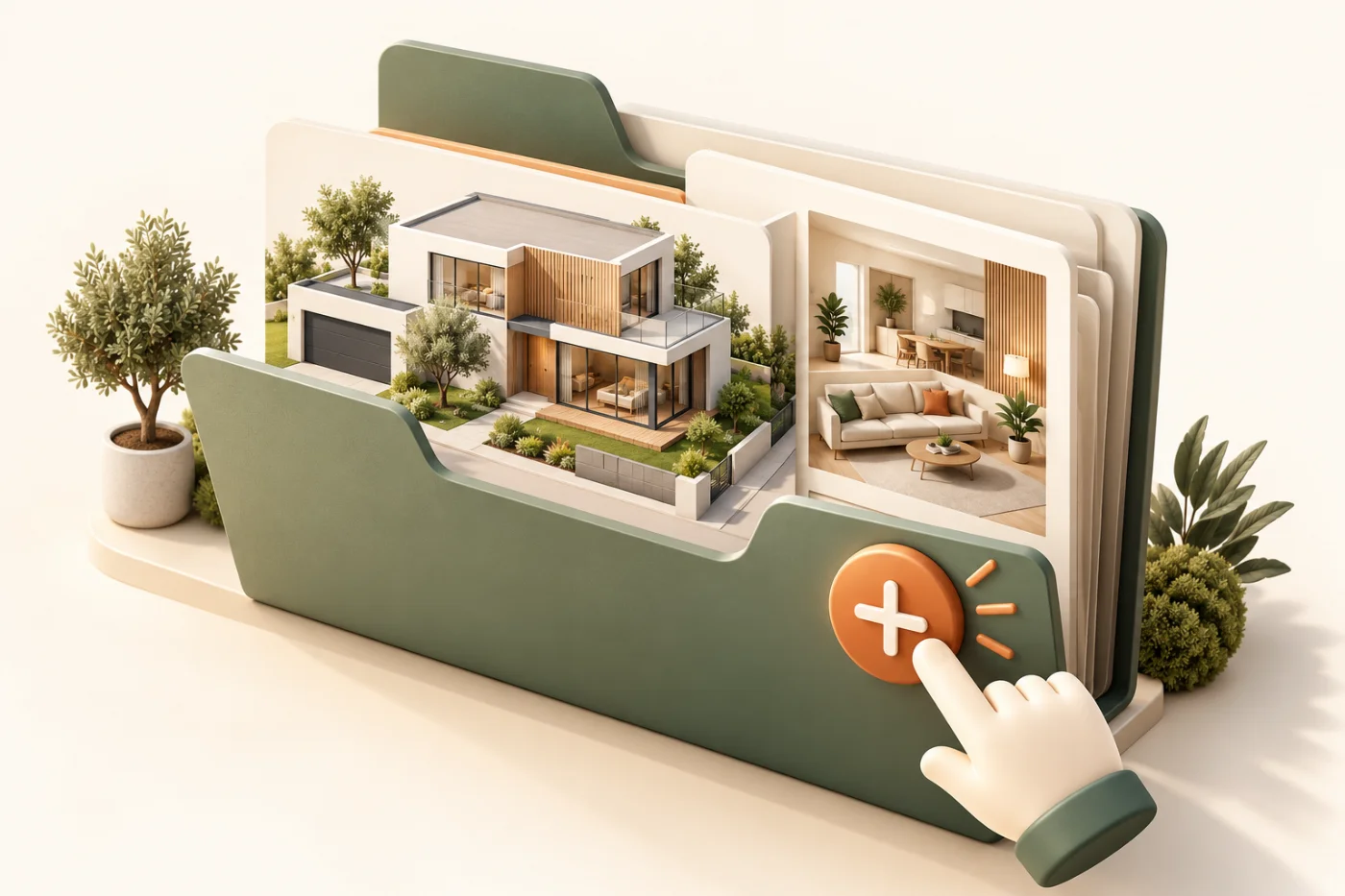
Nommez votre projet. Choisissez un bâtiment pour une vue extérieure ou commencez directement par l'aménagement intérieur. Pour combiner les deux, partez du bâtiment et activez les aménagements souhaités.
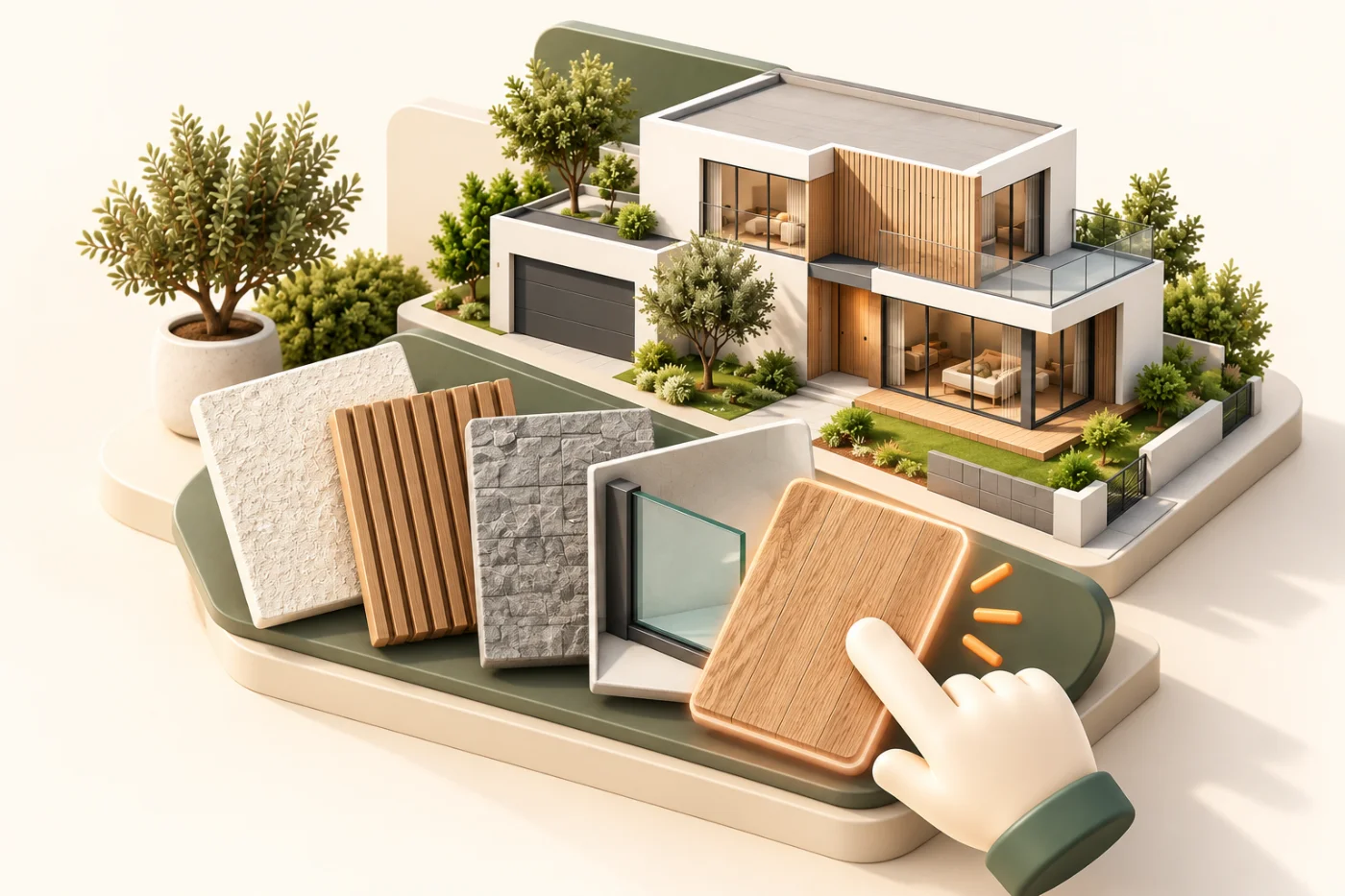
Sélectionnez la prestation, les pièces ou les espaces à aménager. Parcourez les familles de matériaux, choisissez les teintes et importez votre propre référence si nécessaire.
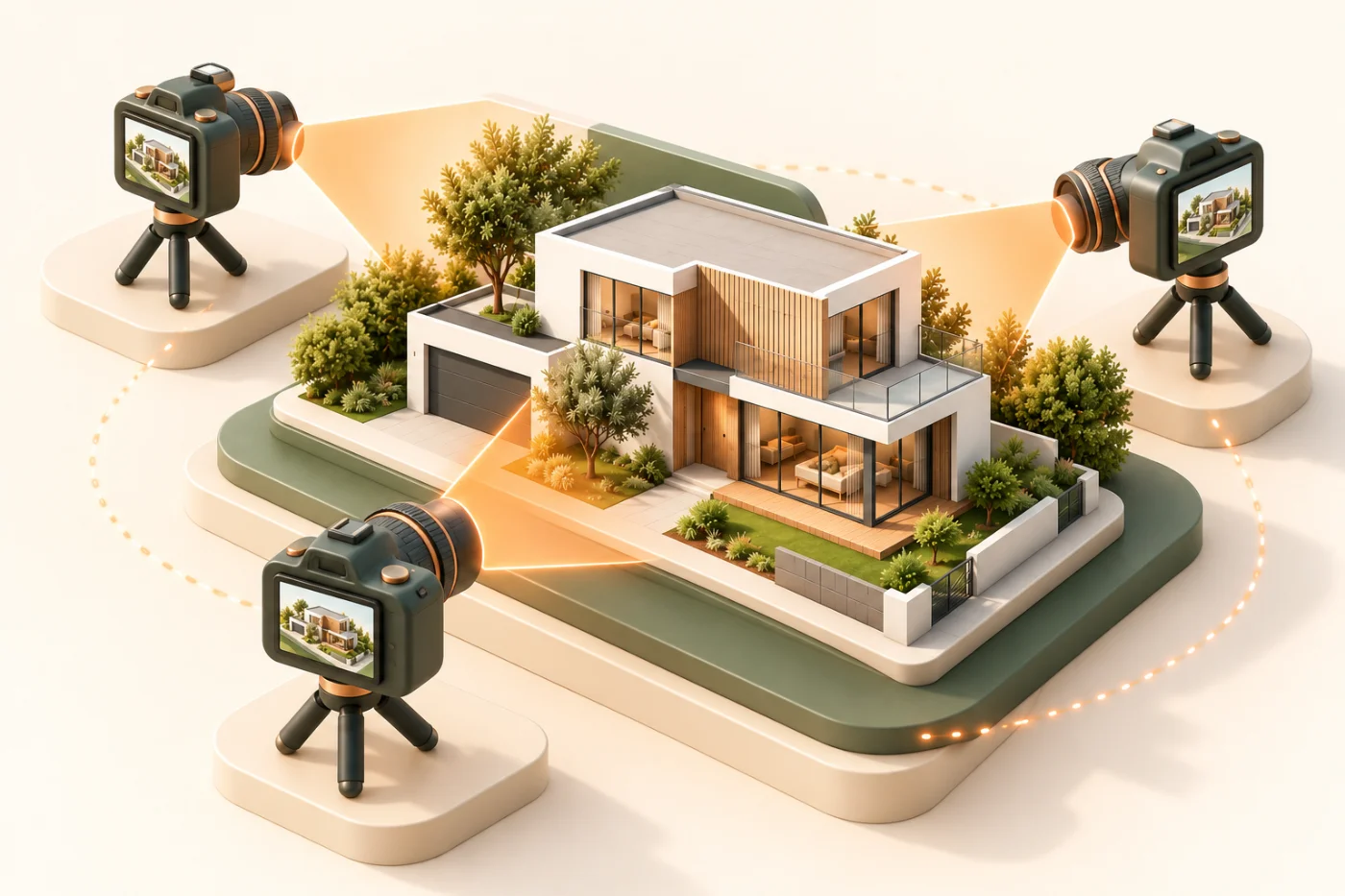
Choisissez vos caméras : angles extérieurs autour du bâtiment, angles intérieurs dans les pièces ou gros plans sur un aménagement. Ajoutez les variantes et les options vidéo souhaitées.
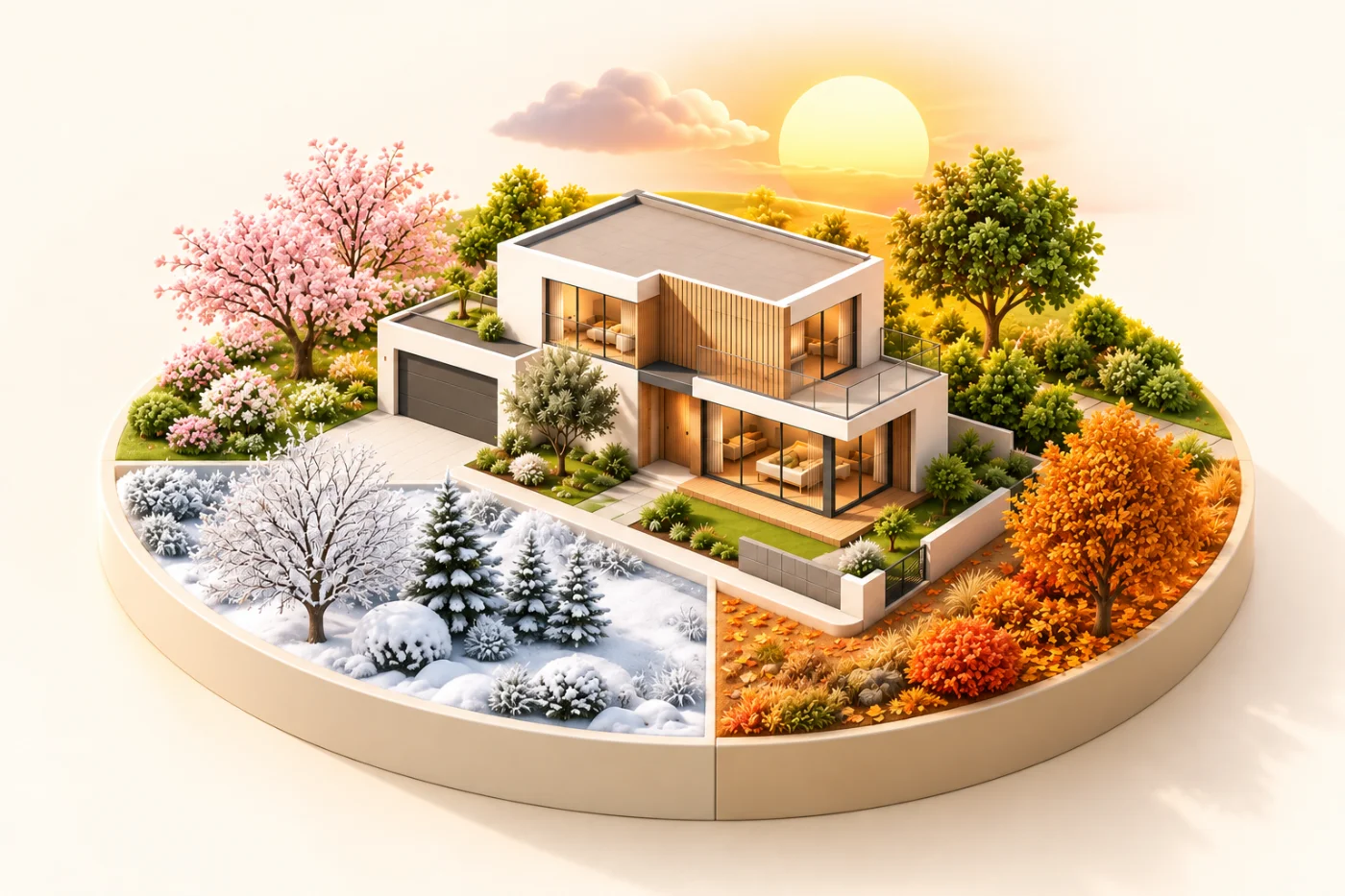
Choisissez la saison, le ciel, la lumière et l'atmosphère. Une note peut préciser une intention particulière que vous souhaitez retrouver dans l'image.
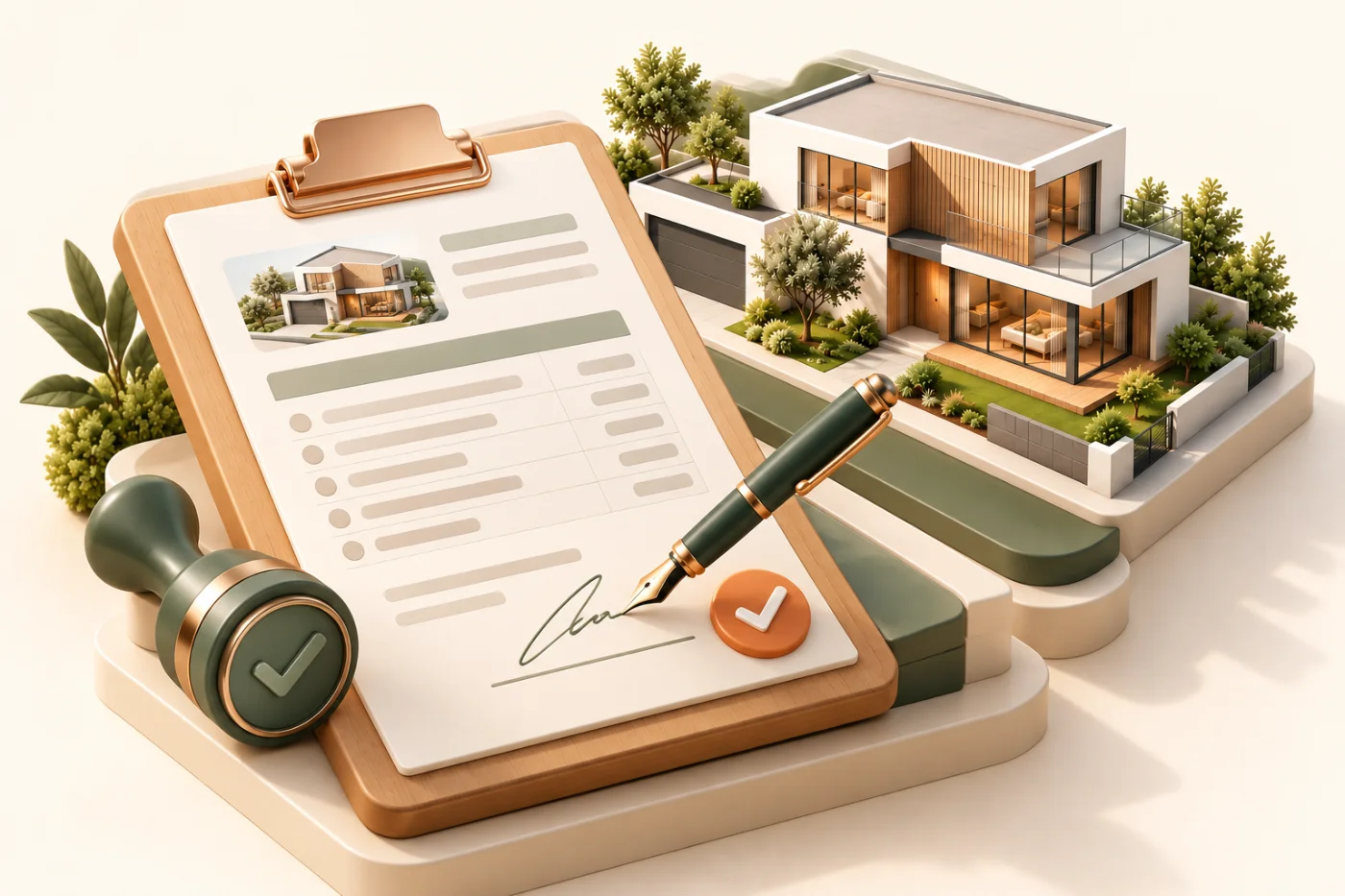
Vérifiez les prestations et vos coordonnées. Enregistrez le devis, ouvrez ses conditions générales et signez-le avant de passer au paiement. Le devis est valable un mois ; le dossier est conservé un an.
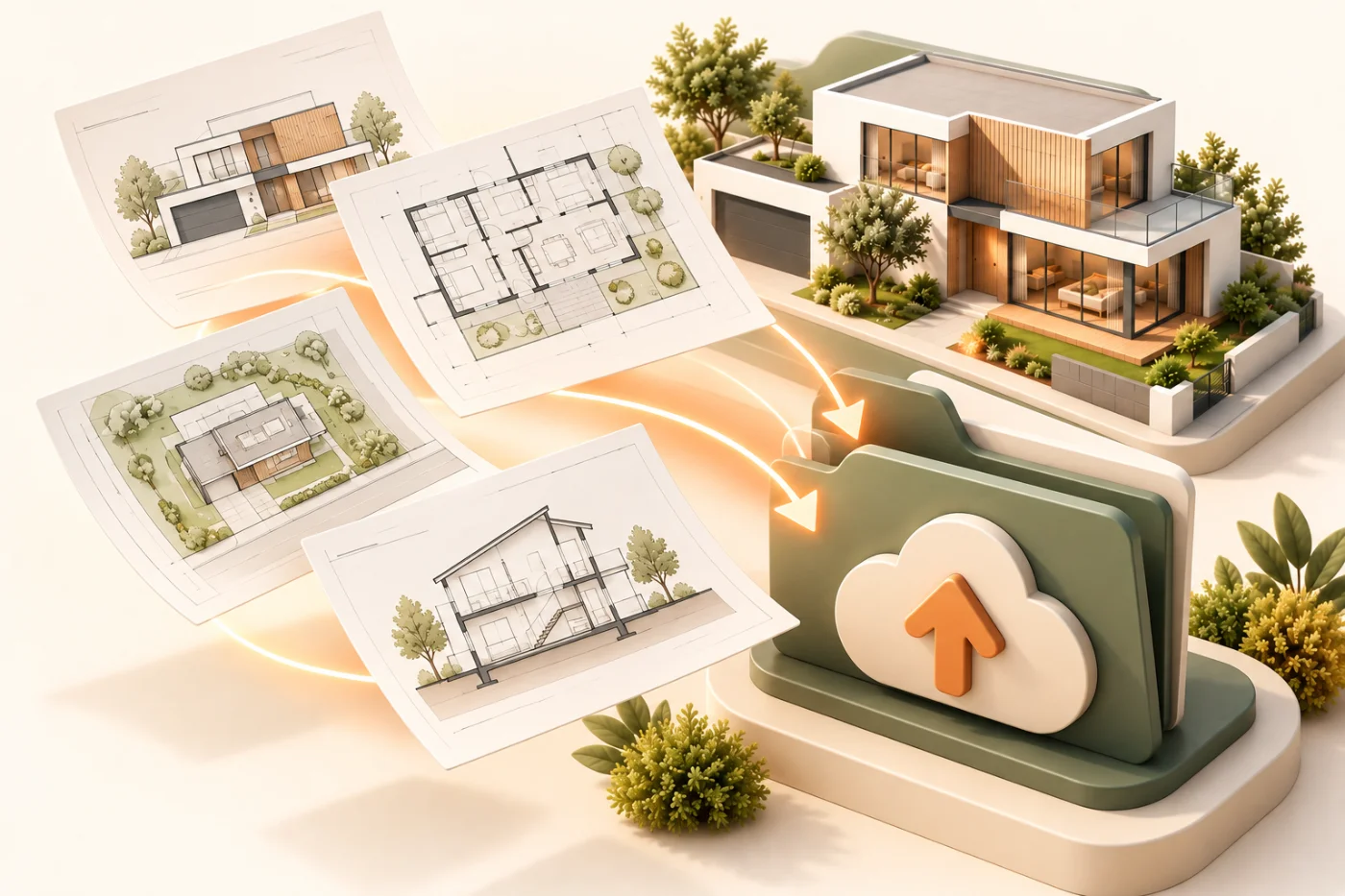
Dans l'étape Documents, déposez vos plans de niveau et vos façades séparément : face/sud, dos/nord, gauche/ouest et droite/est. Ajoutez le plan de masse, la toiture ou le plan de situation selon votre dossier. Des plans détaillés et cotés sont fortement conseillés pour une géométrie plus fidèle.
Exemple d'un dossier complet, une façade par case :
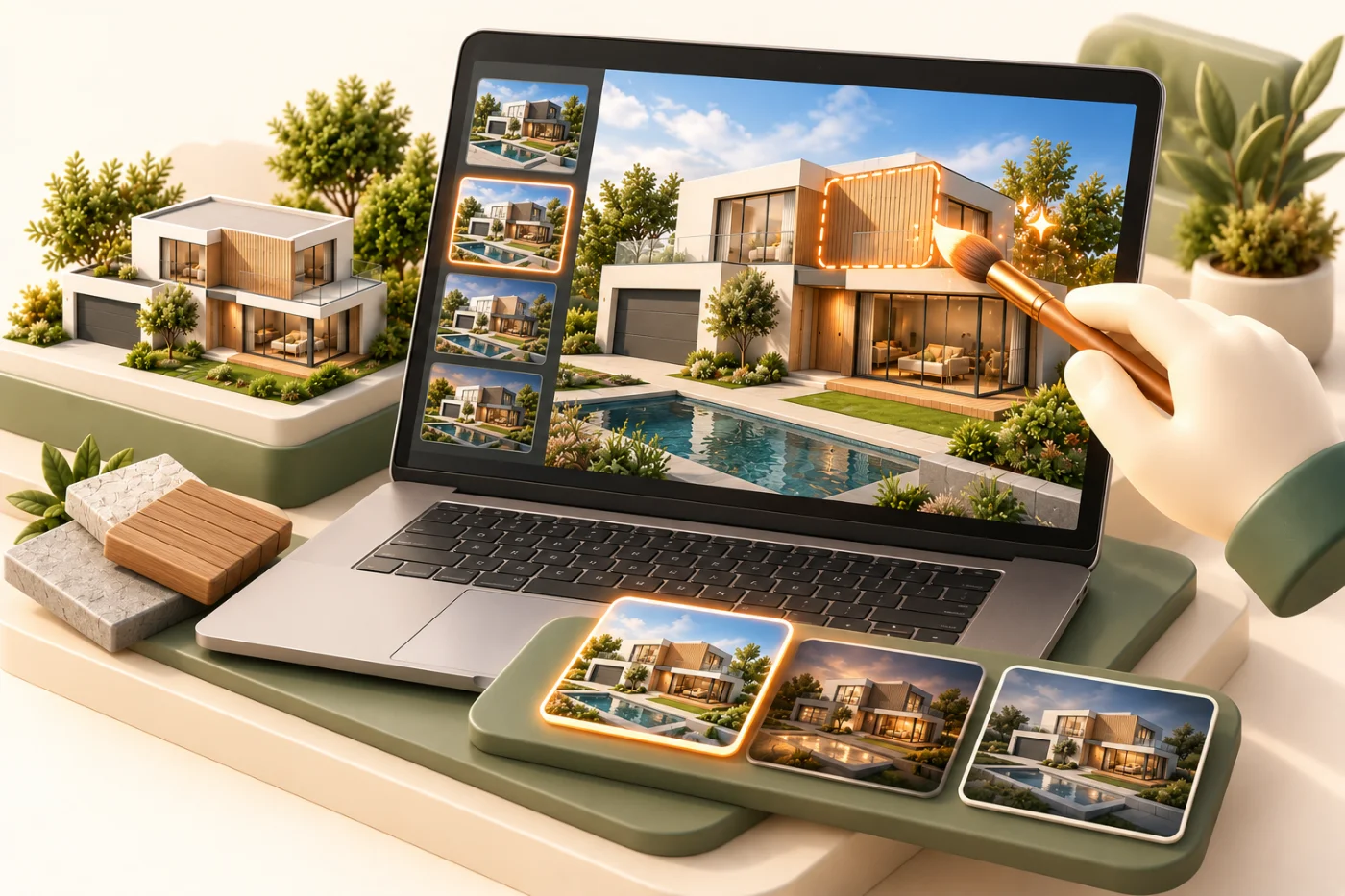
Après paiement et vérification du dossier, lancez les vues commandées. Retrouvez vos rendus dans le projet et utilisez les outils de modification par texte ou par zone pour les ajuster.
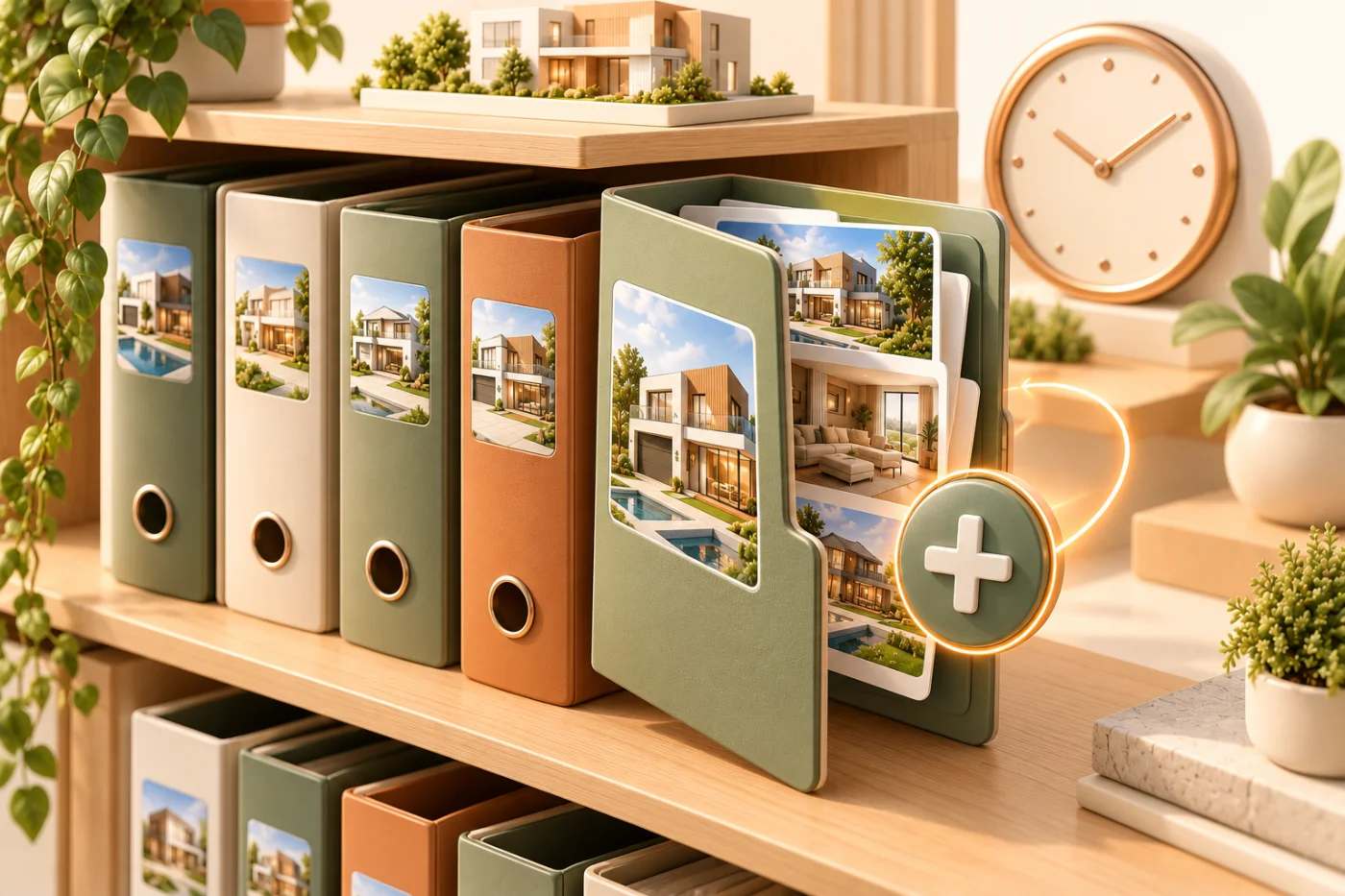
Depuis « Mes projets », retrouvez vos choix, documents, devis et images. Pour commander un ajout après paiement, choisissez « Ajouter des options à mon projet payé », puis validez le devis complémentaire.
Commencez par votre dossier. Retrouvez ensuite toutes vos étapes dans Architecture.